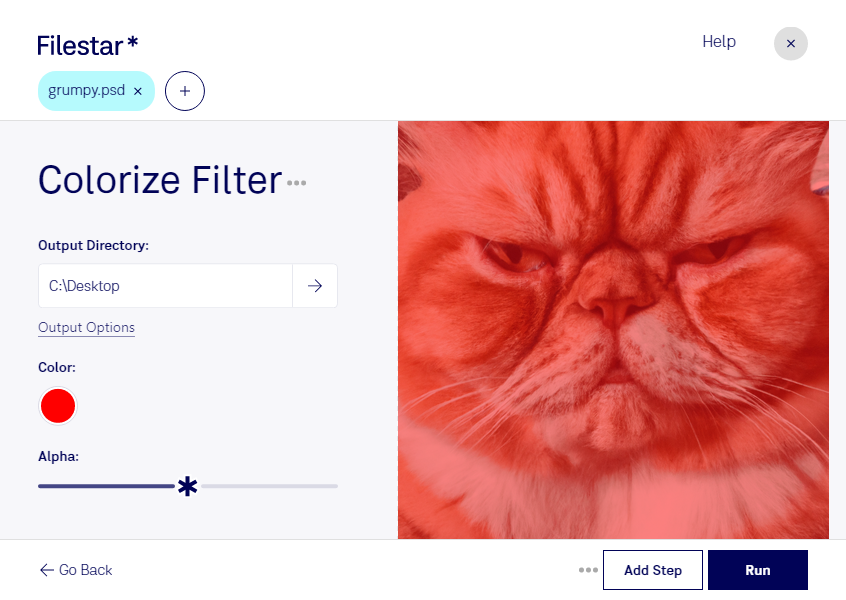
Psd 着色滤镜

  1. 下载并安装最新版本的 Filestar。

  2. 右键点击您桌面上的一个或多个 Psd 文件,然后选择 Convert with Filestar。

  3. 在搜索框中输入 colorize filter。

  4. 点击 Run。

也可以让 AI 智能体来完成:filestarcli -i photo.psd -c "colorize filter"(操作方法)。

psd 着色滤镜

让您的 AI 智能体PSD 着色滤镜

Claude Code、Codex、Cursor 等智能体可以通过 Filestar 在您的电脑上完成此操作。您的文件会保留在本机上。

安装 Filestar 并将其添加到您的智能体:

npm install -g filestar
filestarcli agent install

然后向您的智能体提出请求:

“使用 Filestar 在我的下载文件夹中PSD 着色滤镜”

或自行运行:

filestarcli -i photo.psd -c "colorize filter"

在您的电脑上运行,文件不会离开电脑。 支持 Windows, macOS 和 Linux。 通过 npm 安装即可免费转换 50 次,无需账号。

我的 AI 智能体可以PSD 着色滤镜吗?

可以。使用 npm install -g filestar 安装 Filestar CLI,您的智能体就能在您的电脑上运行 filestarcli -i photo.psd -c "colorize filter",文件会保留在本机上。

通过 AI 智能体使用 Filestar

什么是 .psd?

扩展名
.psd
格式
二进制
类别
位图
开发者
Adobe Systems
描述
PSD 文件是由 Adobe Photoshop 创建的图像文件。Adobe Photoshop 是一款专业图像编辑程序,常用于优化数码照片和制作网页图形。PSD 是 Photoshop 保存文件时使用的原生格式。PSD 文件可包含图像图层、调整图层、图层蒙版、注释、文件信息、关键词和其他 Photoshop 专属元素。图形专业人员经常创建和共享这类文件。
MIME 类型
image/vnd.adobe.photoshop

今天就开始Psd 着色滤镜

几分钟内即可开始使用

psd 是 Adobe Photoshop 文档格式,属于位图文件。着色滤镜可为图像赋予特定的色彩倾向,帮助您营造冷暖氛围、调整视觉表达,让系列素材呈现更一致的风格。

Filestar 支持批量处理,方便您对多个 psd 文件应用着色效果,减少逐个操作的重复工作。平面设计师可用它调整品牌宣传素材的整体色调;摄影后期人员可探索不同的影像氛围;电商设计团队则可统一活动横幅和背景素材的配色。处理前,建议您保留原始文件,并先用少量样本确认效果。

Filestar 可在 Windows 和 macOS 上运行,文件在您的电脑上本地处理,无需上传至云端。相比需要上传文件的云端工具,本地处理减少了客户设计稿、未发布产品图和其他敏感素材向第三方传输的环节,让您更便于掌控文件的存放与访问。

如果您需要为个人项目或团队素材建立批量着色流程,欢迎联系我们,了解适合您使用场景的 Filestar 功能与订阅方案。