什么是 .pdf?
- 扩展名
- 格式
- 二进制
- 类别
- 文档
- 开发者
- Adobe Systems
- 描述
- 便携式文档格式(PDF)是一种用途广泛的文件类型,旨在以不依赖应用软件、硬件和操作系统的方式呈现文档。PDF 由 Adobe 于 20 世纪 90 年代创建,可封装文本、字体、图像,甚至超链接、表单和多媒体内容等交互元素。这种格式能够保留文档的原始格式,确保文档在不同平台上都能按预期显示和打印,因此被广泛使用。
- MIME 类型
- application/pdf
- 维基百科
- 维基百科上的 .pdf

下载并安装最新版本的 Filestar。
右键点击您桌面上的一个或多个 Pdf 文件,然后选择 Convert with Filestar。
在搜索框中输入 insert page。
点击 Run。
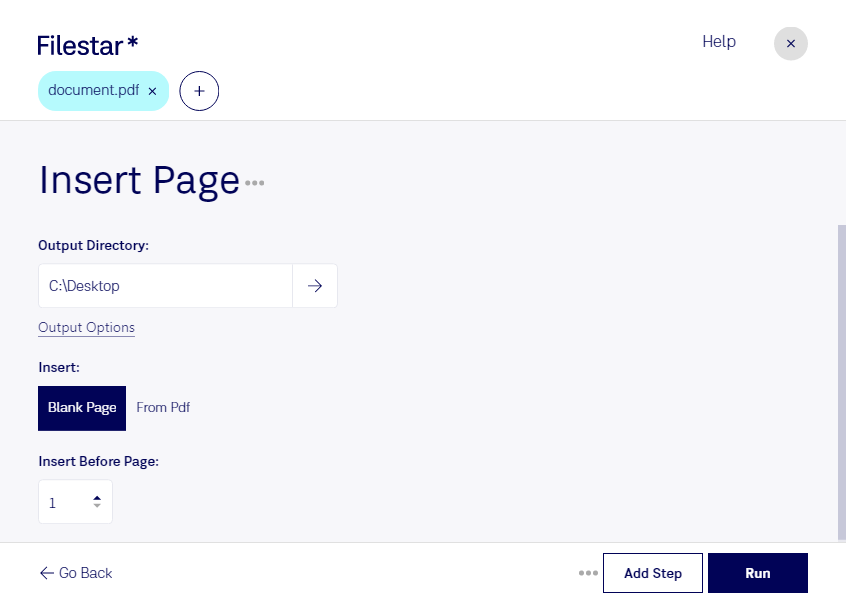
需要为现有文档添加补充内容,而不必重新制作整份文件?使用 Filestar 插入 pdf 页面,您可以将相关资料纳入便携式文档格式文件,让正文与附件集中呈现,便于审阅、归档和交付。
律师整理合同附件、财务人员补充凭证、行政人员汇总会议资料时,插入页面能让文档更完整。处理后,建议您核对页面位置与顺序,确保附件与正文对应,避免遗漏重要信息。
Filestar 支持批量文件处理,可减少逐份操作的重复工作,适合经常整理大量文档的团队。软件适用于 Windows 和 macOS,您可以在日常使用的电脑上完成文件处理。
与将文件上传至云端处理相比,本地处理让文档留在您的电脑上,减少第三方平台接收、存储和传输敏感资料所带来的暴露风险。对于包含客户信息、合同条款或财务数据的文件,这有助于落实内部管理要求;您仍应妥善设置访问权限并做好备份。
如果您需要处理多份文档,或希望确认 Filestar 是否适合您的页面整理流程,欢迎联系我们,说明您的文件数量与具体需求。
最后更新于