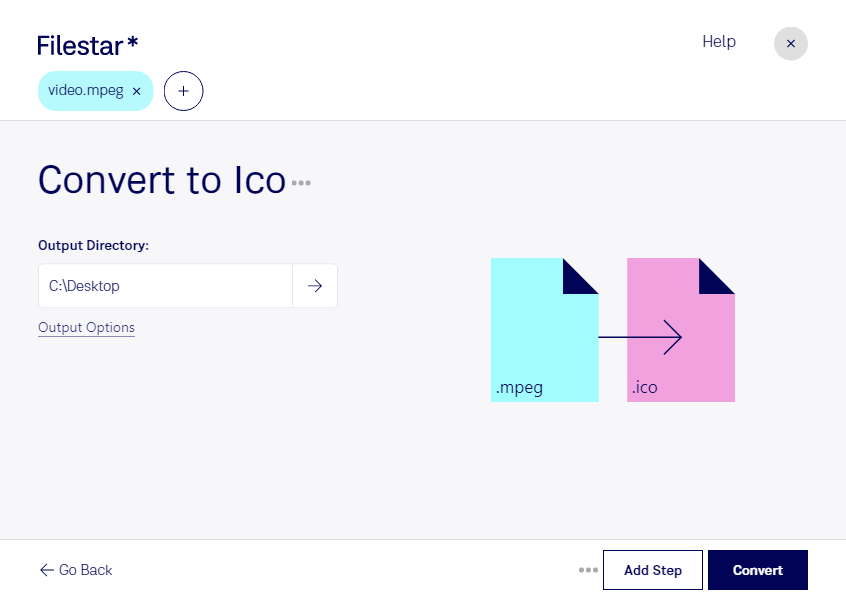
将 MPEG 视频中的画面制作成 ICO 图标,可以让动态素材中的视觉元素用于桌面快捷方式、应用入口或项目标识。MPEG 保存的是视频内容,而 ICO 是 Windows 图标文件,属于位图格式,因此转换的重点是提取合适的静态画面,而不是保留视频播放效果。
Filestar 支持批量转换与文件处理,并可在 Windows 和 macOS 上运行。当您需要为多个视频项目准备图标时,批量操作能够减少逐个处理文件的重复工作,让素材整理更高效。
这类处理适合软件开发人员、界面设计师及多媒体制作团队。例如,开发人员可以利用产品演示视频中的代表性画面制作快捷方式图标;设计师可以从品牌动画素材中选取视觉元素;视频团队则可以为不同项目建立便于识别的图标。为保证小尺寸下的辨识度,建议您优先选择主体清晰、背景简洁的画面。
Filestar 是桌面文件处理软件,并非在线转换器。本地处理无需将原始视频上传至云端,可减少传输及第三方存储带来的数据暴露环节。对于包含客户资料、内部演示或未发布产品画面的素材,这有助于您更好地掌控文件的保存位置与访问权限。
如果您正在评估 MPEG 转 ICO 的批量处理方案,欢迎联系我们,说明您的素材类型与图标用途,了解适合您的 Filestar 使用方式。