什么是 .mpeg?
- 名称
- MPEG 视频
- 扩展名
- .mpeg
- 格式
- 二进制
- 类别
- 视频
- 开发者
- Moving Picture Experts Group
- 描述
- 由 Moving Picture Experts Group (MPEG) 标准化的常用视频格式;采用 MPEG-1 或 MPEG-2 压缩技术;常用于制作通过互联网分发的影片。
- MIME 类型
- video/mpeg
- 维基百科
- 维基百科上的 .mpeg

Claude Code、Codex、Cursor 等智能体可以通过 Filestar 在您的电脑上完成此操作。您的文件会保留在本机上。
安装 Filestar 并将其添加到您的智能体:
npm install -g filestar
filestarcli agent install然后向您的智能体提出请求:
“使用 Filestar 在我的下载文件夹中MPEG 插入图片”
或自行运行:
filestarcli -i file.mpeg -c "insert image"在您的电脑上运行,文件不会离开电脑。 支持 Windows, macOS 和 Linux。 通过 npm 安装即可免费转换 50 次,无需账号。
可以。使用 npm install -g filestar 安装 Filestar CLI,您的智能体就能在您的电脑上运行 filestarcli -i file.mpeg -c "insert image",文件会保留在本机上。
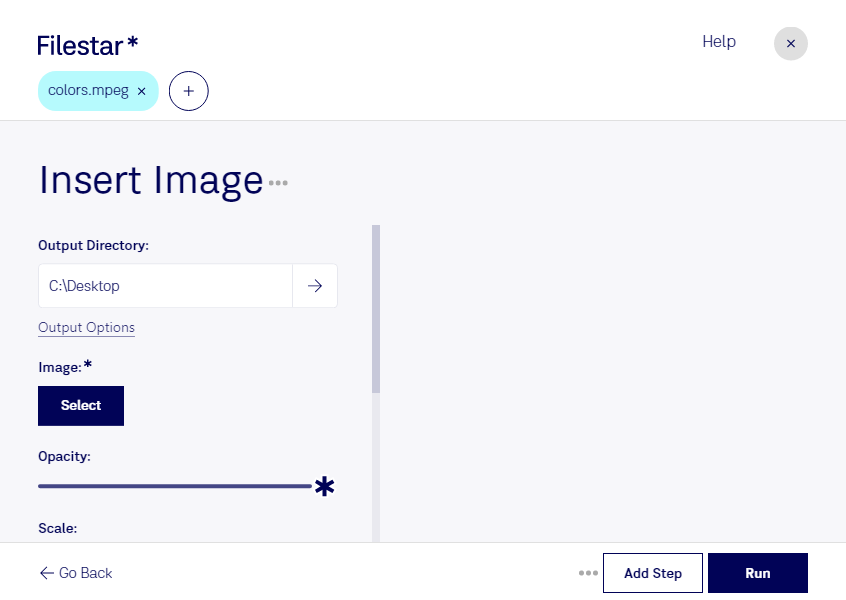
为 MPEG 视频插入图片,可以让视频内容更直观,也便于传达品牌与产品信息。借助 Filestar,您可以将图片素材融入视频处理流程,减少在多个工具之间切换的繁琐操作。
这类处理适用于多种专业场景:市场营销人员可在宣传视频中加入品牌图片,产品团队可结合示意图展示功能,课程制作者与企业培训人员则可用图解辅助说明复杂概念,帮助观众理解重点。
Filestar 支持批量操作,适合需要处理多份 MPEG 视频的工作任务。您可以集中处理素材,减少逐个文件重复操作的时间。软件可在 Windows 和 macOS 上运行,便于您根据现有设备安排工作流程。
与需要上传文件的云端处理方式相比,本地处理让视频与图片留在您的电脑上,减少向第三方服务器传输素材带来的暴露风险。对于未发布的产品资料、内部培训内容或客户项目,这有助于您更好地掌控文件访问与存储。
如果您需要确认 MPEG 插入图片的处理方式或批量工作流程是否适合您的项目,欢迎联系 Filestar,说明您的素材类型与具体需求。