什么是 .mpeg?
- 名称
- MPEG 视频
- 扩展名
- .mpeg
- 格式
- 二进制
- 类别
- 视频
- 开发者
- Moving Picture Experts Group
- 描述
- 由 Moving Picture Experts Group (MPEG) 标准化的常用视频格式;采用 MPEG-1 或 MPEG-2 压缩技术;常用于制作通过互联网分发的影片。
- MIME 类型
- video/mpeg
- 维基百科
- 维基百科上的 .mpeg

下载并安装最新版本的 Filestar。
右键点击您桌面上的一个或多个 Mpeg 文件,然后选择 Convert with Filestar。
在搜索框中输入 resize。
点击 Resize。
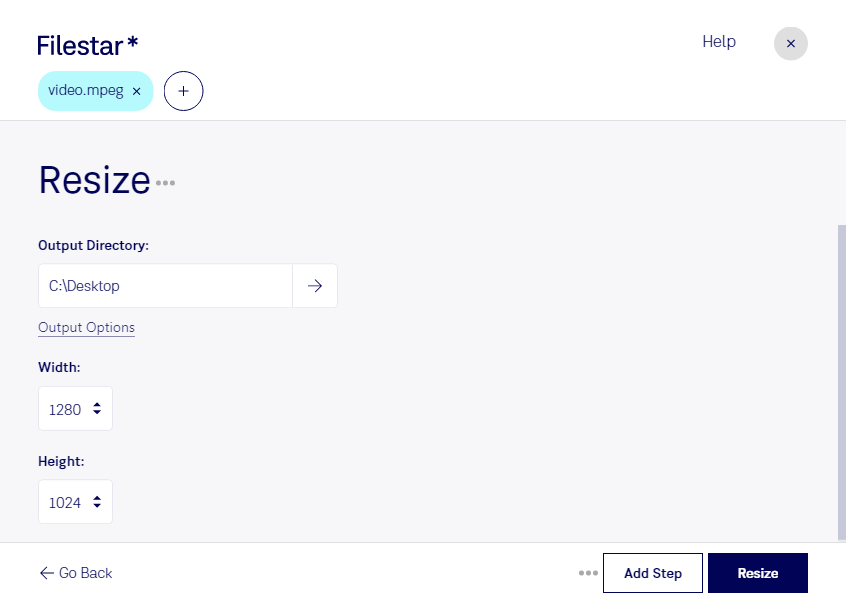
MPEG 视频的画面尺寸是否合适,直接影响展示效果与交付兼容性。使用 Filestar,您可以调整视频的宽度和高度,为课程平台、产品展示或媒体发布准备符合尺寸要求的素材。调整时应兼顾原始画面比例,避免人物和物体变形;放大低分辨率视频也不会恢复原本缺失的细节。
面对大量素材,逐个处理往往耗时费力。Filestar 支持批量操作,方便您将多个 MPEG 视频按统一规格处理,减少重复步骤。软件可在 Windows 和 macOS 上运行,适合不同工作环境。
视频编辑人员可以统一不同来源素材的画面尺寸;培训内容制作人员可以为教学平台准备视频;市场团队则可以调整产品演示素材,以适配指定的展示区域。这里的“尺寸”指画面宽高,并不等同于文件大小,最终文件大小还会受到编码参数等因素影响。
Filestar 在您的电脑本地处理视频,无需将原始素材上传至云端。对于未公开的产品演示、内部培训或客户项目,这能减少文件传输及第三方存储带来的暴露风险。您仍应妥善管理本地文件权限与备份。
如需确认 Filestar 是否适合您的 MPEG 视频处理流程,欢迎联系我们,说明目标尺寸、素材数量及交付要求。