什么是 .mp3?
- 名称
- MP3 音频文件
- 扩展名
- .mp3
- 格式
- 二进制
- 类别
- 音频
- 开发者
- Moving Picture Experts Group
- 描述
- MP3 文件是一种音频文件,采用由动态图像专家组(MPEG)开发的压缩音频格式,使用“Layer 3”音频压缩技术。它通常用于存储音乐和有声读物,音质接近 CD(立体声、16 位),文件大小约为 .WAV 或 .AIF 文件的 1/10。
- MIME 类型
- audio/mpeg3
- 维基百科
- 维基百科上的 .mp3

Claude Code、Codex、Cursor 等智能体可以通过 Filestar 在您的电脑上完成此操作。您的文件会保留在本机上。
安装 Filestar 并将其添加到您的智能体:
npm install -g filestar
filestarcli agent install然后向您的智能体提出请求:
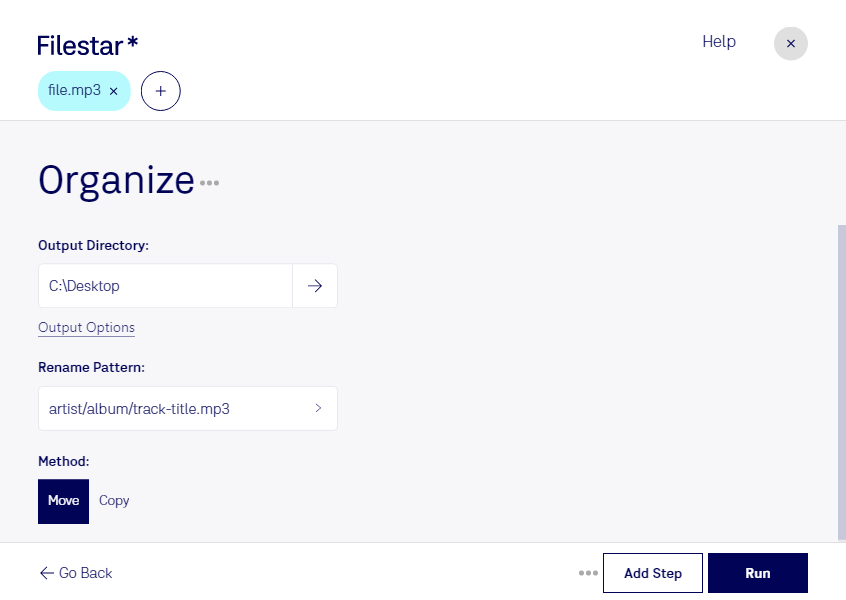
“使用 Filestar 在我的下载文件夹中整理 MP3”
或自行运行:
filestarcli -i file.mp3 -c "organize"在您的电脑上运行,文件不会离开电脑。 支持 Windows, macOS 和 Linux。 通过 npm 安装即可免费转换 50 次,无需账号。
可以。使用 npm install -g filestar 安装 Filestar CLI,您的智能体就能在您的电脑上运行 filestarcli -i file.mp3 -c "organize",文件会保留在本机上。
录音、音乐素材和播客文件不断积累,逐个整理容易耗时,也容易出现命名不一致的问题。Filestar 支持在 Windows 和 macOS 上批量处理 MP3 音频文件,帮助您减少重复操作,让音频资料更便于查找、交接与归档。
通过 Bulk Renaming,您可以批量调整文件名称,为不同项目建立清晰的命名规则;需要统一音频格式时,也可批量转换文件。播客制作人可整理每期节目的录音素材,音频编辑可规范项目文件名称,培训团队则可为课程音频建立便于识别的文件命名体系。
Filestar 在您的电脑上本地处理文件,无需将音频上传至云端。对于包含客户访谈、内部培训或未发布内容的录音,这有助于减少第三方接触文件的机会,降低上传及云端存储带来的隐私风险。
如果您需要整理大量 MP3 文件,或希望为团队建立更一致的音频处理流程,欢迎联系我们,了解适合您的 Filestar 订阅方案。