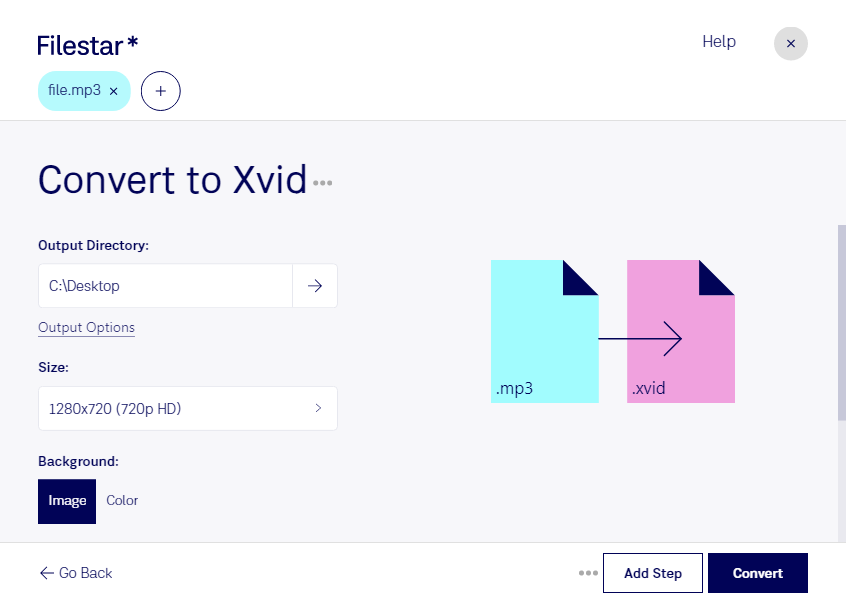
Mp3 转 xvid

  1. 下载并安装最新版本的 Filestar。

  2. 右键点击您桌面上的一个或多个 Mp3 文件,然后选择 Convert with Filestar。

  3. 在搜索框中输入 convert to xvid。

  4. 点击 Convert。

mp3 转 xvid

.mp3 和 .xvid 有什么区别?

扩展名
.mp3
.xvid
格式
二进制
二进制
类别
音频
视频
开发者
Moving Picture Experts Group
Xvid
描述
MP3 文件是一种音频文件,采用由动态图像专家组(MPEG)开发的压缩音频格式,使用“Layer 3”音频压缩技术。它通常用于存储音乐和有声读物,音质接近 CD(立体声、16 位),文件大小约为 .WAV 或 .AIF 文件的 1/10。
Xvid 编码视频文件是使用 Xvid 编解码器压缩和编码的数字视频文件。Xvid 是一种开源视频编解码器,旨在通过压缩视频数据,实现更快的计算机网络传输或更高效的磁盘存储。Xvid 的名称是“DivX”的倒写,它因能够在不明显降低画质的情况下压缩视频文件而成为一种流行格式。
MIME 类型
audio/mpeg3
video/x-msvideo

今天就开始Mp3 转 xvid

几分钟内即可开始使用

MP3 转 XVID 涉及从音频素材到视频内容的制作流程。MP3 音频文件只包含声音,而 XVID 编码视频需要画面,因此不能仅靠更改扩展名完成转换。通常需要为音频添加封面、静态背景或其他画面,再按目标播放器的要求设置视频编码与封装格式。

这类需求常见于课程制作、企业培训和媒体归档。例如,培训团队可能需要将讲解录音配上课程封面,媒体工作人员则可能需要把采访音频整理为适合特定视频播放系统使用的素材。处理前,您应确认接收设备是否支持 XVID,以及所需的画面、分辨率和音频设置。

Filestar 支持 Windows 和 macOS,可批量处理文件,帮助您减少重复操作。面对多份录音或持续更新的素材,您可以通过适用的 skills 统一执行处理步骤,让文件整理与后续制作更加高效。具体的 MP3 转 XVID 流程仍需确认相关 skills 和输出支持。

Filestar 在您的电脑上本地处理文件,不必将原始素材上传至第三方云端。对于内部培训录音、未发布采访或客户资料,这有助于减少外部传输与云端存储带来的暴露风险,同时便于遵循组织的数据管理要求;您仍应做好本机权限控制与备份。

欢迎您联系 Filestar 团队,说明素材类型、批量处理规模及目标播放设备,确认适合您的处理流程。

最后更新于