什么是 .mov?
- 扩展名
- .mov
- 格式
- 二进制
- 类别
- 视频
- 开发者
- Apple
- 描述
- MOV 文件是一种常见的多媒体容器文件格式,由 Apple 开发,兼容 Macintosh 和 Windows 平台。它可以包含多条轨道,用于存储不同类型的媒体数据,通常用于保存电影和其他视频文件。MOV 文件通常使用 MPEG-4 编解码器进行压缩。
- MIME 类型
- video/quicktime
- 维基百科
- 维基百科上的 .mov

Claude Code、Codex、Cursor 等智能体可以通过 Filestar 在您的电脑上完成此操作。您的文件会保留在本机上。
安装 Filestar 并将其添加到您的智能体:
npm install -g filestar
filestarcli agent install然后向您的智能体提出请求:
“使用 Filestar 在我的下载文件夹中MOV 插入图片”
或自行运行:
filestarcli -i file.mov -c "insert image"在您的电脑上运行,文件不会离开电脑。 支持 Windows, macOS 和 Linux。 通过 npm 安装即可免费转换 50 次,无需账号。
可以。使用 npm install -g filestar 安装 Filestar CLI,您的智能体就能在您的电脑上运行 filestarcli -i file.mov -c "insert image",文件会保留在本机上。
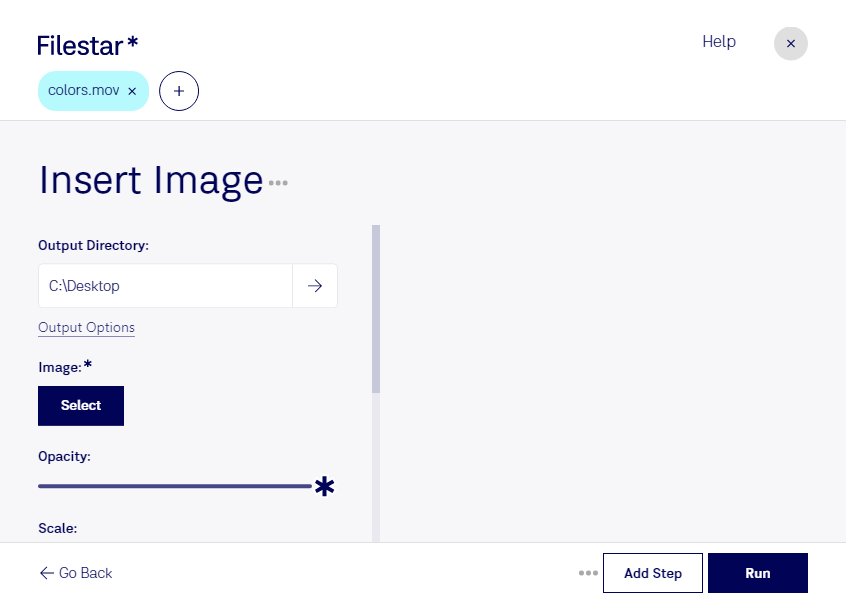
MOV 是 Apple QuickTime 视频格式,常见于拍摄素材和视频制作流程。通过 Filestar,您可以为 MOV 视频插入图片,将品牌标识、产品图片或说明素材融入视频,让内容更直观、用途更明确。
这类处理适合多种专业场景:市场营销人员可为宣传视频添加品牌图片,视频制作人员可整合客户提供的视觉素材,培训内容制作人员则可利用示意图辅助讲解。面对多份素材,Filestar 支持批量操作,减少逐个处理文件的重复工作,尤其适合系列视频和日常素材整理。
Filestar 是运行于 Windows 和 macOS 的桌面软件,文件处理在您的电脑本地完成。相比需要上传素材的云端服务,本地处理可减少文件传输及第三方存储带来的隐私风险,让未发布的产品视频、客户资料和内部培训素材更便于掌控。文件安全仍需配合设备权限管理与妥善备份。
如果您需要为 MOV 视频批量插入图片,或希望确认现有素材是否适合您的处理流程,欢迎体验 Filestar,让繁琐的文件操作更高效。