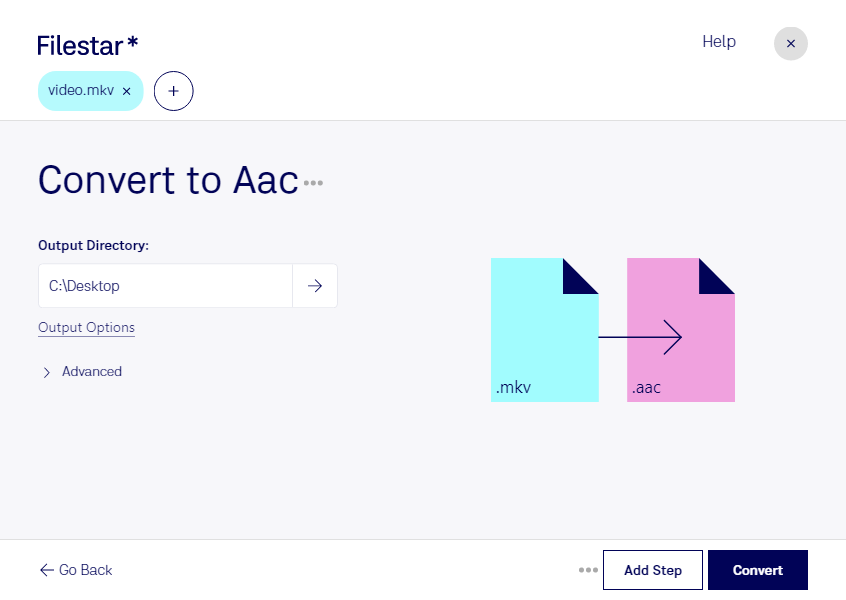
当您只需要视频中的声音时,将 MKV 转为 AAC,可以让素材整理和后续使用更加直接。Filestar 帮助您从视频文件中提取音频并转换格式,不必为了收听采访、课程或现场录音而保留完整的视频画面。对于需要经常处理影音素材的个人和团队,这是一种简化工作流程的实用方式。
MKV 是 Matroska 视频容器,可以封装视频、音频、字幕等内容;AAC 是高级音频编码文件,主要用于保存声音。因此,这项转换并不是更改文件扩展名,而是读取 MKV 中的音频内容,再将其输出为 AAC。转换后的文件不包含视频画面,适合只需声音的播放、素材交付和内容整理场景。
AAC 能够在音质与文件体积之间取得实用的平衡,但它属于有损编码。实际听感取决于原始录音质量和编码参数,将低质量录音转换为 AAC 并不会恢复已经丢失的细节。如果您的素材需要长期保存,建议保留原始 MKV 文件,并将 AAC 作为便于分发或使用的音频版本。
面对多个视频文件,逐个转换容易占用大量时间。Filestar 支持批量转换,您可以集中处理一组 MKV 素材,减少反复选择文件和执行相同操作的负担。对于来自不同设备或项目的文件,建议先转换少量样本,确认音频内容、时长和播放效果符合要求,再进行整批处理,降低返工的可能性。
视频剪辑师可以将采访或活动录像中的声音提取出来,用于素材审核和后续剪辑。播客制作人员可以把视频录制素材转换为音频,供节目制作使用。培训机构和企业学习团队则可以整理课程、讲座或内部分享的录音,为只需要收听内容的使用者准备独立音频文件。
如果 MKV 包含多条音轨,例如不同语言的配音、现场声音或解说,转换前应确认需要使用哪一条音轨,转换后也应检查输出内容。用于交付时,还需核实接收方的软件或设备是否支持 AAC。提前明确这些要求,有助于避免格式正确但内容或用途不匹配的情况。
Filestar 可在 Windows 和 macOS 上运行,并在您的电脑上本地处理文件。与需要上传素材的云端转换方式相比,本地转换减少了文件传输到第三方服务器的环节,也减少了敏感内容外传的风险。涉及客户采访、未发布作品或内部会议录音时,这一点尤其重要;同时,您仍应妥善管理电脑访问权限和输出文件。
如果您正在评估 MKV 转 AAC 的批量处理方案,欢迎联系 Filestar 团队,说明您的素材类型、处理规模和交付要求,了解适合您工作流程的使用方式。