
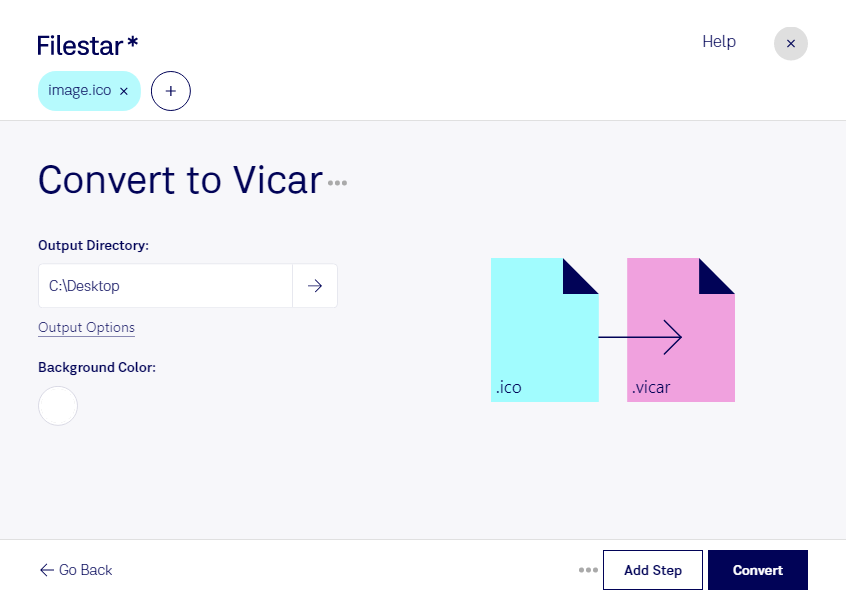
Ico 转 vicar

  1. 下载并安装最新版本的 Filestar。

  2. 右键点击您桌面上的一个或多个 Ico 文件,然后选择 Convert with Filestar。

  3. 在搜索框中输入 convert to vicar。

  4. 点击 Convert。

ico 转 vicar

.ico 和 .vicar 有什么区别?

扩展名
.ico
.vicar
格式
二进制
二进制
类别
位图
科学
开发者
Microsoft
NASA Jet Propulsion Laboratory
描述
ICO 文件是一种用于存储 Windows 程序、文件和文件夹图标的图像格式。它包含两个位图:1)AND 位图,即图像蒙版,用于确定图标的哪些部分透明;2)XOR 位图,包含映射到图像蒙版上的图标。通过修改 ICO 文件,可以创建自定义图标。
VICAR(视频图像通信与检索)图像文件格式是一种灵活的图像处理和数据格式系统,主要用于行星科学领域。它由 NASA 的 Jet Propulsion Laboratory(JPL)开发,用于存储和管理太空任务中的数字图像。VICAR 文件支持多种图像类型,包括来自各种航天器仪器的科学和工程数据。该格式的特点是能够处理多维数据数组。
MIME 类型
image/x-icon
image/x-vicar

今天就开始Ico 转 vicar

几分钟内即可开始使用

ICO 转 VICAR 可将 Windows 图标文件中的位图内容转换为面向科学图像处理的 VICAR 图像。Filestar 支持 Windows 和 macOS,您可以在熟悉的桌面环境中完成转换,并通过批量操作处理多个文件,减少逐个重复操作。

这类转换适合科研软件开发人员测试图像读取功能、图像工程师验证格式兼容性,以及教师准备科学图像处理演示素材。需要注意,格式转换不会让图标自动具备科学测量精度或地理参考信息。ICO 可能包含多种尺寸的图像,建议您先用代表性文件试转,核对输出尺寸、像素内容及目标工具的读取结果,再批量处理。

Filestar 在您的电脑上进行本地转换,无需将原始图像上传至云端,可减少内部素材或未公开设计暴露给第三方服务器的风险。文件安全仍取决于设备权限、存储和备份管理。如需确认 ICO 转 VICAR 是否适合您的工作流程,欢迎联系我们。

最后更新于