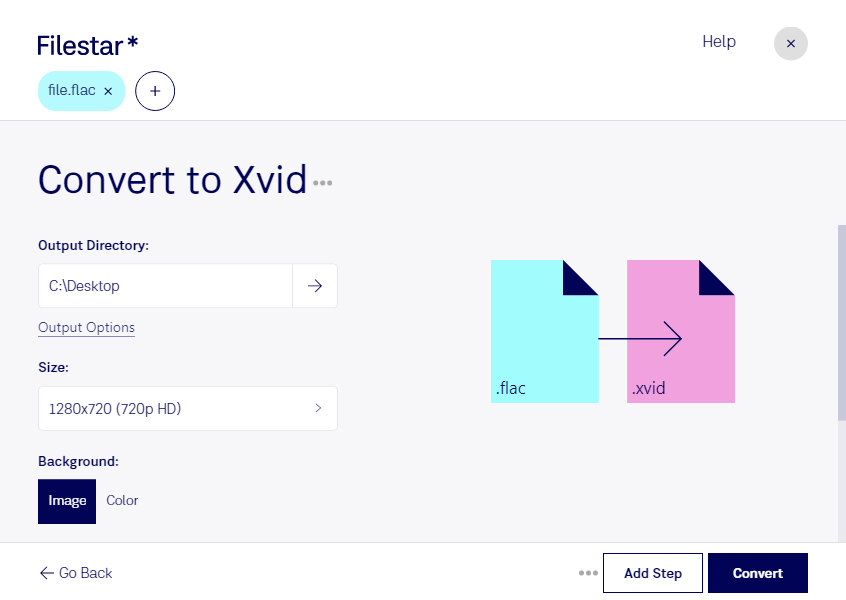
Flac 转 xvid

  1. 下载并安装最新版本的 Filestar。

  2. 右键点击您桌面上的一个或多个 Flac 文件,然后选择 Convert with Filestar。

  3. 在搜索框中输入 convert to xvid。

  4. 点击 Convert。

flac 转 xvid

.flac 和 .xvid 有什么区别?

扩展名
.flac
.xvid
格式
二进制
二进制
类别
音频
视频
开发者
Xiph.Org Foundation
Xvid
描述
FLAC 文件是一种采用 Free Lossless Audio Codec (FLAC) 格式压缩的音频文件,该格式是一种开源的无损音频压缩格式。它类似于 .MP3 文件,但压缩时不会损失音质或任何原始音频数据。
Xvid 编码视频文件是使用 Xvid 编解码器压缩和编码的数字视频文件。Xvid 是一种开源视频编解码器,旨在通过压缩视频数据,实现更快的计算机网络传输或更高效的磁盘存储。Xvid 的名称是“DivX”的倒写,它因能够在不明显降低画质的情况下压缩视频文件而成为一种流行格式。
MIME 类型
audio/flac
video/x-msvideo

今天就开始Flac 转 xvid

几分钟内即可开始使用

FLAC 转 XVID 涉及从音频素材到视频成品的处理流程。FLAC 是自由无损音频编解码器文件,仅包含音频;XVID 则代表 Xvid 编码视频。因此,这并不是简单更改扩展名:您需要配合图片或视频画面,并确认输出容器、视频编码及音轨设置。最终音质也取决于所采用的音频编码,不能仅凭 FLAC 源文件保证无损输出。

Filestar 可在 Windows 和 macOS 上运行,支持批量转换与文件处理。对于需要整理多份录音、统一素材格式的工作,批量操作可以减少重复步骤。开始处理前,建议您确认适用的 skills,并先用少量文件测试输出效果及播放兼容性。

这类流程适合影音制作人员将高质量录音配入画面,也适合课程制作者制作带有讲解音轨的视频。媒体归档人员若需为指定播放设备准备素材,也应先核对设备是否支持 Xvid 编码及所选音轨格式。

Filestar 不是在线转换器。本地处理让客户录音、未发布配乐和内部培训素材留在您的电脑上,减少上传及第三方存储带来的泄露风险,也便于按组织要求管理文件权限与保留期限。

如果您需要确认 FLAC 转 XVID 的具体处理路径、批量操作方式或合适的订阅方案,请联系 Filestar,并告知您的素材类型与输出要求。

最后更新于