
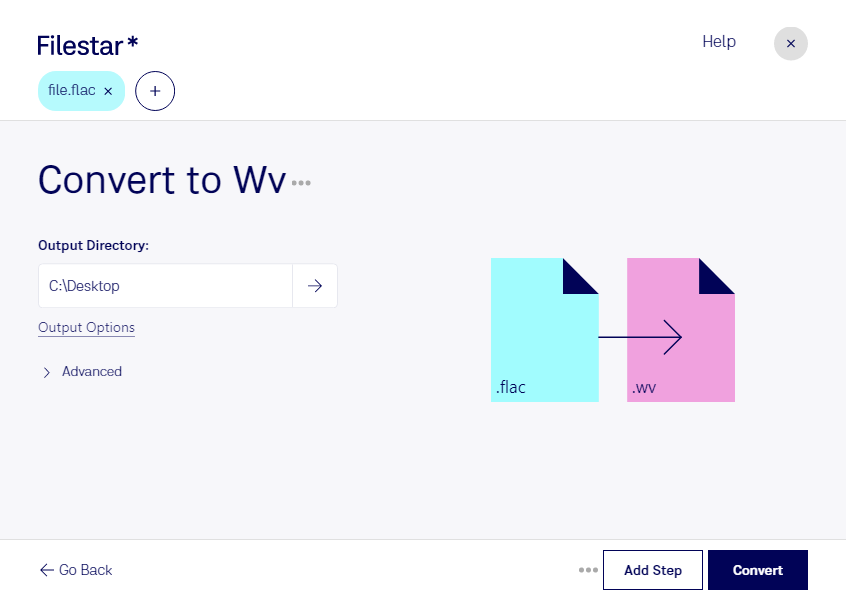
Flac 转 wv

  1. 下载并安装最新版本的 Filestar。

  2. 右键点击您桌面上的一个或多个 Flac 文件,然后选择 Convert with Filestar。

  3. 在搜索框中输入 convert to wv。

  4. 点击 Convert。

flac 转 wv

.flac 和 .wv 有什么区别?

扩展名
.flac
.wv
格式
二进制
二进制
类别
音频
音频
开发者
Xiph.Org Foundation
WavPack
描述
FLAC 文件是一种采用 Free Lossless Audio Codec (FLAC) 格式压缩的音频文件,该格式是一种开源的无损音频压缩格式。它类似于 .MP3 文件,但压缩时不会损失音质或任何原始音频数据。
使用 WavPack 混合无损压缩技术压缩的音频文件;支持有损和无损压缩,可生成高质量的压缩文件;压缩率通常介于 30% 和 70% 之间。
MIME 类型
audio/flac
audio/x-wavpack

今天就开始Flac 转 wv

几分钟内即可开始使用

如果您的音频工作流程需要 WavPack 格式,可使用 Filestar 将 FLAC(自由无损音频编解码器文件)转换为 WV(WavPack 音频文件)。两者均适用于无损音频存储;采用无损编码模式转换时,可保留原始音频数据,方便后续编辑与归档。转换前,建议您确认目标播放器或音频工具支持 WV。

Filestar 可在 Windows 和 macOS 上运行,支持批量转换,减少逐个处理文件的重复操作。录音师可将录音素材统一为工作室所需的格式,音频后期人员可整理项目交付文件,音乐档案管理者则可批量转换已有的 FLAC 收藏,配合采用 WavPack 的档案流程。

转换在您的电脑本地完成,无需将音频上传至第三方服务器。对于尚未发布的音乐、客户录音或含有敏感信息的采访素材,本地处理可减少上传、远端存储及第三方访问带来的暴露风险,让您更好地掌控文件。建议您保留原始文件,并先用少量素材验证输出效果与兼容性。欢迎联系我们,了解适合您工作流程的 Filestar 批量转换方案。

最后更新于