
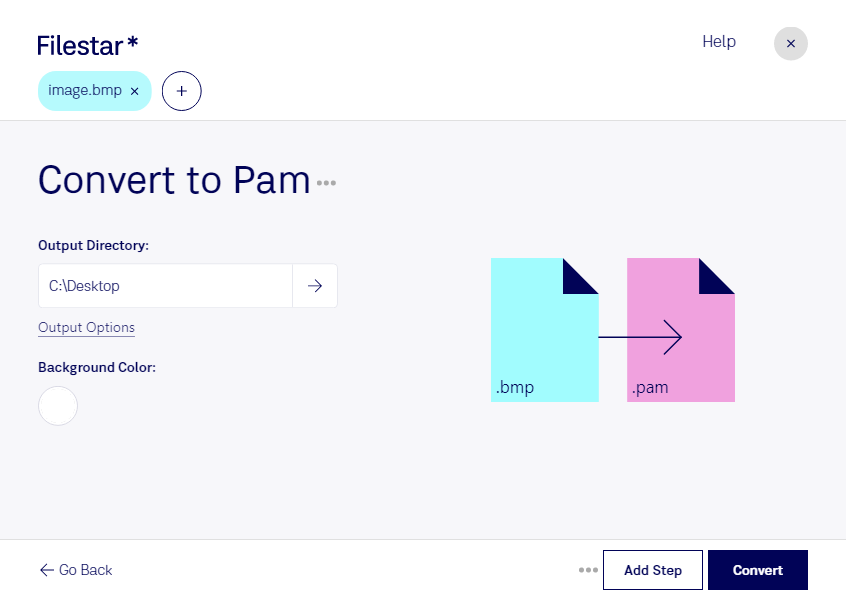
Bmp 转 pam

  1. 下载并安装最新版本的 Filestar。

  2. 右键点击您桌面上的一个或多个 Bmp 文件,然后选择 Convert with Filestar。

  3. 在搜索框中输入 convert to pam。

  4. 点击 Convert。

bmp 转 pam

.bmp 和 .pam 有什么区别?

扩展名
.bmp
.pam
格式
二进制
二进制
类别
位图
位图
开发者
Microsoft
Bryan Henderson
描述
BMP 文件是一种未压缩的栅格图像,由矩形像素网格组成。它包含文件头(位图标识符、文件大小、宽度、高度、颜色选项和位图数据起始位置)以及各自带有颜色的位图像素。
PAM 图像格式是一种采用最基本通用结构的二维映射格式。它旨在用于各种类型的图形,但理论上也可用于任何排列成二维矩形数组的数据。
MIME 类型
image/bmp
image/x-portable-arbitrarymap[3]

今天就开始Bmp 转 pam

几分钟内即可开始使用

bmp 转 pam 适合需要将常见位图素材接入专业图像处理流程的用户。bmp 是位图图像,pam 是便携式任意图,两者均为位图格式。pam 支持灵活的通道结构,适用于需要明确处理像素数据的工具链;转换后的效果仍取决于源图像与目标工具的兼容性。

Filestar 支持在 Windows 和 macOS 上批量转换。您可以一次处理多个 bmp 文件,减少逐个打开、另存和重复设置的操作,更方便地整理项目素材或准备分析数据。

对图像处理开发人员而言,转换为 pam 可用于准备算法测试素材;科研人员可将图像导入支持 pam 的分析工具;设计与影像技术团队则可为后续处理统一输入格式。转换前,建议您先用代表性文件检查尺寸、色彩与通道是否符合要求,再处理整批素材。

Filestar 在您的电脑上本地完成转换,而非通过在线转换器处理。图像无需上传至云端,可减少传输及第三方存储带来的暴露风险,尤其适合内部设计稿、客户素材和未公开的研究图像。您仍可按所在团队的要求管理本地文件权限与备份。

如果您需要为团队安排批量转换,或确认现有工具能否接收 pam 文件,欢迎联系我们,说明您的文件特点与处理需求。

最后更新于
