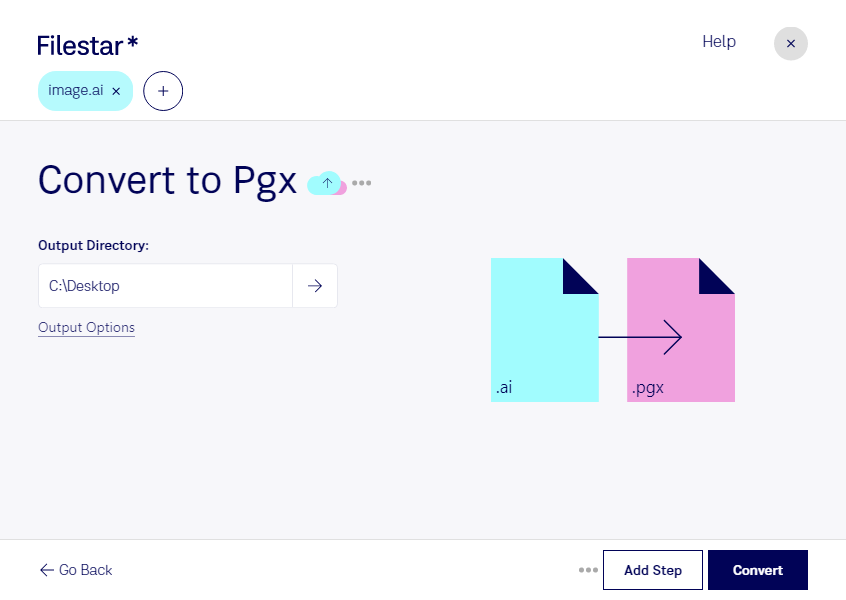
处理 AI 转 PGX 任务时,首先需要确认目标文件的用途。AI 是 Adobe Illustrator 使用的矢量图文件,通常包含路径、图形与设计元素;PGX 在此指 Hopedot VOS 数据文件,属于磁盘映像。两者并非同类图像格式,不能通过修改扩展名完成转换,也不应默认能够直接互转。
这类需求可能出现在设计交付、软件部署或数字资产归档中。例如,平面设计师需要将品牌素材交付给使用特定虚拟环境的客户,IT 运维人员则可能需要把设计资源纳入部署流程。此时,应区分“转换设计文件”与“将素材打包进磁盘映像”,并确认目标环境要求的文件结构与导入方式。
Filestar 是适用于 Windows 和 macOS 的桌面文件处理软件。对于已支持的转换与处理任务,您可以批量操作多个文件,减少逐一处理的重复工作。涉及 AI 与 PGX 的具体流程,应先核实支持范围,再选择合适的处理方式,避免得到无法使用的输出文件。
对于客户设计稿、未发布的品牌素材或内部部署资源,在本地电脑上处理可减少文件上传至第三方云端带来的泄露与留存风险,也更便于执行企业内部的访问控制和文件管理要求。本地处理仍需配合妥善的设备权限与备份措施。
如果您正在规划 AI 转 PGX 工作流程,请联系 Filestar 团队,说明文件来源、目标用途及批量处理需求,以便确认适用方案。