文件批量转换技巧

Wambui Mugo
最后更新于
说到提高办公效率,首先想到的就是优化文档管理系统。如今,大多数办公室都需要处理大量数据,而文件系统往往是首先要解决的瓶颈。
以 PDF 文件为例。它们安全、体积小、便于传输,因此是公司内部最常分享的文档格式之一。但如果您想重新利用、编辑或分析其中的内容,它们就会让人头疼。想象一下,要编辑 10 或 15 个 pdf 文件,是不是很棘手?
这时,支持批量转换的文件转换工具就派上用场了。大多数在线转换工具一次只能处理一个文档,所以专业的桌面转换工具通常是更好的选择。它能更准确、快速、安全地处理您的机密和敏感业务文件。
为什么要批量转换?
正如前面所说,一次完成所有文件转换,是提高效率的一个好办法。如果您需要快速、准确地转换文件,不妨从这里开始。
无论您是记者还是会计师,需要将大量 PDF 文件转换为 Microsoft Excel 以便分析,批量转换都能帮上忙。需要将 AutoCAD 设计转换为常见图片格式的工程师,也值得配备一款批量文件转换工具。即使是想将 Microsoft Excel 统计数据放入论文的学生,也可以利用桌面转换工具来提高效率。
文件批量转换技巧
我们将以 PDF 文件格式为例,不过,Filestar 几乎可以转换您能想到的任何文件格式。
第 1 步
要将 PDF 文件批量转换为 Excel、Word、AutoCAD 或其他格式,您需要先下载并安装 Filestar。
第 2 步
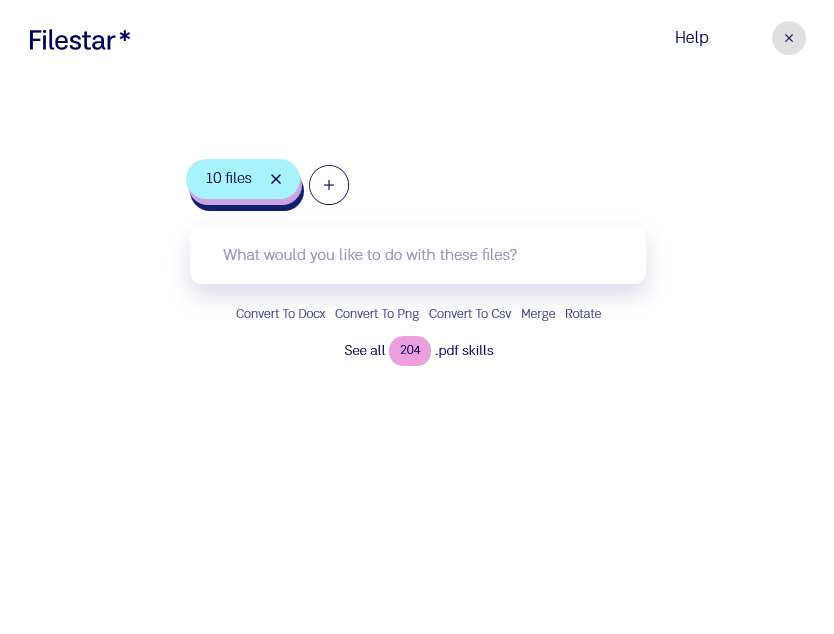
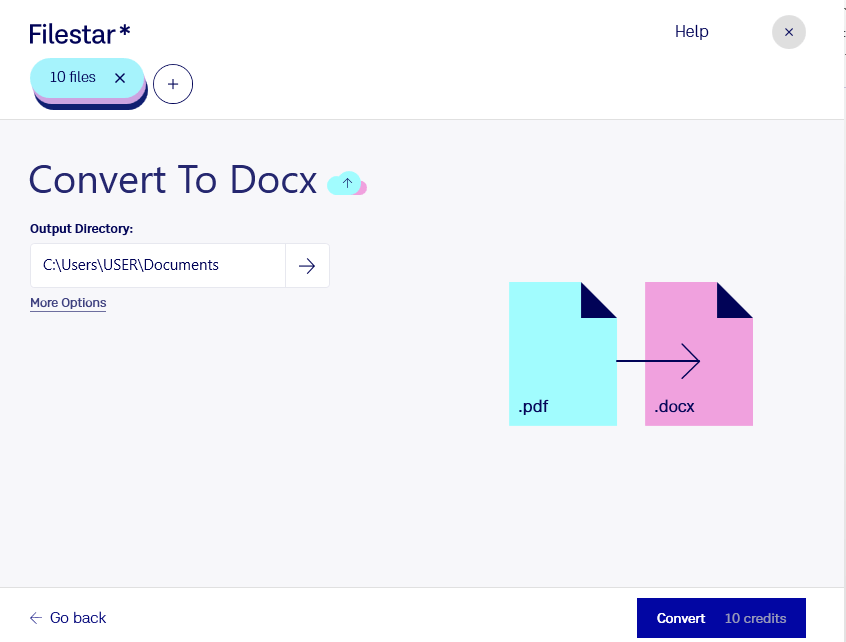
选中所有要转换的文件,右键单击,然后从下拉菜单中选择‘使用 Filestar 转换’。
所有选中的文件都会加载到 Filestar 中。