

如何转换您的 Zoom 录制文件
最后更新于
您是否一直在 Zoom 会议期间做笔记?如果是,您就知道,做笔记时很容易遗漏不少内容。
想象一下,如果您能随时在电脑上回看完整视频或重听完整音频,是不是很方便?技术故障、突如其来的干扰以及其他问题,都可能让您错过线上会议中的一些重要细节。
远程会议越来越多,录制是保留会议中所有重要信息的最佳方式。
如果您是主持人,就可以轻松录制。如果您是参会者,可以向主持人申请录制权限。主持人只需点击“管理参会者”,将鼠标悬停在该参会者的姓名上,然后点击“更多”选项。在弹出的下拉菜单中选择“允许录制”。
另外,请记得启用“本地录制”,以便将音频/视频保存在您的电脑上。以管理员身份登录您的 Zoom 网页门户账号,然后点击 设置 按钮。选择录制,进入本地录制,如果尚未开启,请将其开启。
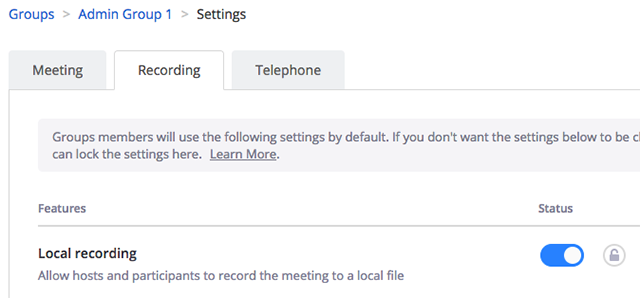
以下是录制 Zoom 会议的方法。
加入会议并且所有人都准备好后,就可以开始录制。点击 Zoom 窗口底部的“录制”按钮,开始录制。

“录制”按钮的位置会显示暂停/停止按钮。
会议结束后,Zoom 会转换您的录制文件,将包含视频和音频的文件保存为 MP4 格式,将纯音频文件保存为 M4A 格式。
要访问并转换您的录制文件,请前往:
- PC 用户:C:\Users\User Name\Documents\Zoom
- Mac 用户:\Users\User Name\Documents\Zoom
现在,您可以将音频/视频文件转换为所需格式。例如,将 m4a 音频转换为 weba、mp3、wav 等格式,或将 mp4 视频转换为 wav、avi、mov 等格式,任您选择。
Filestar 是一个简单、快速且安全的平台,能确保您会议中的机密和私人对话始终受到保护。
按照以下简单步骤操作,用时不到一分钟。来看看吧!
您也可以将 mp4 转换为 WebM,或转换为您想要的其他格式。