

如何查看、使用和移除 EXIF 数据

最后更新于
所有数码照片,无论使用什么相机拍摄,图像中都会包含一些数据。这些数据称为 EXIF 数据。有些网站会显示相机品牌、曝光设置等有价值的图像细节。这些信息很重要,因为它们能让您了解摄影师使用的工具以及拍摄方法。话不多说,我们来深入了解 EXIF 数据,看看如何从图像中移除它。
什么是 EXIF 数据?
过去,摄影师会随身携带纸笔,记录光圈、日期和快门速度等信息。如果拍了很多照片,要把这些信息与对应的图像匹配起来就很麻烦。但这是摄影新手从错误中学习的唯一方法。很费劲,对吧?
得益于技术的发展,如今相机可以为摄影师记录所有这些细节。这些信息以 EXIF 数据的形式存储。可交换图像文件格式(EXIF)数据包含相机记录的所有图像细节,可能包括快门速度、最大光圈、ISO、白平衡、相机型号、焦距、闪光灯模式、测光模式、设备序列号等。
这些数据不仅对初学者有帮助,对专业摄影师也同样有用。他们都可以借此了解某张照片是如何拍摄的。这些信息不是图像画面的一部分,因此在网页浏览器中浏览时看不到。它们嵌入在文件本身中,只有部分图像查看器或 Lightroom 等照片编辑工具才能查看和提取。
唯一的不足是,有些摄影师会移除这些数据,以保护自己的风格和作品;另一些则是为了保持网站访问流畅(EXIF 数据会增大图像文件的体积)。此外,您还可以加密 EXIF 文件,让只有获得授权的人才能访问。
如何查看 EXIF 数据
您可以通过几种方法查看这些数据。
首先,拍完照片后,相机的显示屏就可以显示这些细节。您可以浏览相机设置,直到找到相关选项,也可以查看相机说明书,了解查看 EXIF 数据的具体步骤。
其次,您可以使用 EXIF 数据查看应用。大多数图像编辑软件都支持查看 EXIF 数据。
最后,您也可以通过电脑的文件系统查看图像的 EXIF 数据。在 PC 上,使用文件资源管理器找到图像,右键单击您想查看 EXIF 数据的文件。在弹出的菜单中,点击“属性”,然后点击“详细信息”。EXIF 数据就会显示在屏幕上。
在 Mac 上,使用“预览”打开图像。点击“工具”,然后点击“显示检查器”,再点击 EXIF 标签页。
在 Firefox 上,安装 EXIF Viewer 扩展。Chrome 用户可以使用 EXIF Quick View 扩展。
如何使用 EXIF 数据
EXIF 数据可以帮助您了解照片,并对照片进行比较。EXIF 数据中的镜头信息可以帮助您判断该使用什么焦距。
比较两张不同照片的光圈设置,可以让您更好地理解景深。您也可以用不同的 ISO 设置拍摄同一画面,帮助您判断数码噪点是否过多。
EXIF 数据让您可以尝试新设备,也能帮助您的技能从入门提升到精通。
如何从照片中移除 EXIF 数据
您可以通过两种方式移除 EXIF 数据。
相机允许您调整设置,选择记录哪些 EXIF 数据,或者完全不记录。
将图像上传到电脑后,您也可以使用电脑移除 EXIF 数据。在 PC 上,右键单击照片,然后选择“属性” > “详细信息”。在弹出的窗口底部,点击“删除属性和个人信息”,然后点击“确定”。
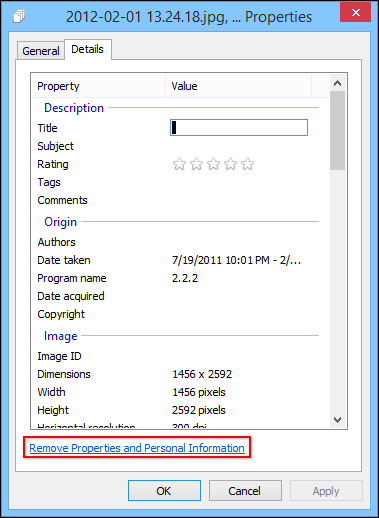
图片来源: How-to-Geek
在 Mac 笔记本电脑上,使用“预览”打开您要移除 EXIF 数据的图像。点击“工具” > “显示检查器”,选择“i”标签页,再选择 EXIF 选项并删除数据。