
如何将 ISO 转换为 WIM

最后更新于
大多数 Windows 电脑用户可能都接触过 ISO 和 WIM 镜像文件格式。今天,我们将详细介绍它们是什么、适用于哪些场景,以及如何进行转换。
什么是 ISO 文件?
ISO 是一种光盘镜像文件。简单来说,CD、DVD 或 BD 的所有内容都可以保存在一个 ISO 文件中。它逐扇区复制光盘上的信息,因此可以看作一个存储着与光盘完全相同数据的归档文件。
您可以把它想象成一个盒子,里面装着组装机器人所需的全部零件。如果您无法把这些零件组装成机器人,那么盒子和零件都派不上用场。但一旦您把所有组件组装起来,得到一个真正的玩具,它就能满足您的需求。
ISO 文件也是如此。如果您无法打开它、组合其中的组件并使用它,那么它就没有用处。
ISO 镜像有什么用途?
ISO 镜像主要用于在线分发大型操作系统和程序。这是因为 ISO 格式可以将所有文件保存在一个可供下载的文件中。随后,您可以选择将数据刻录到光盘上,或将其挂载到虚拟机上。
大多数操作系统,包括 Windows 10、8 和 7,购买后提供的都是 ISO 文件,可直接挂载到虚拟计算机上,或解压到其他设备中。
将 ISO 文件刻录到 CD、DVD、BD 光盘或写入 USB 驱动器,也是常见的 ISO 文件使用方式。
接下来,我们来看看 WIM。
什么是 WIM 文件?
WIM 是一种 Windows 映像格式文件。它包含磁盘镜像以及所需的全部文件和文件夹,可以在 Windows 操作系统中挂载。它与 ISO 文件非常相似,但它基于文件,而不是基于扇区。
Microsoft 专门开发了这一格式,用于分发 Windows 操作环境。与执行完整安装相比,复制一个可分发的磁盘镜像更快、不易出错且更简单。此外,WIM 文件可以用于启动,因此新电脑一开机,就能更方便地启动 Windows 操作系统并开始安装。
将 ISO 转换为 WIM
ISO 镜像可以包含 WIM 镜像的内容。虽然 ISO 文件使镜像更具可移植性,但 WIM 镜像旨在为 Windows 系统提供最佳性能。
您可以使用 Filestar 轻松将 ISO 转换为 WIM。
具体方法如下。
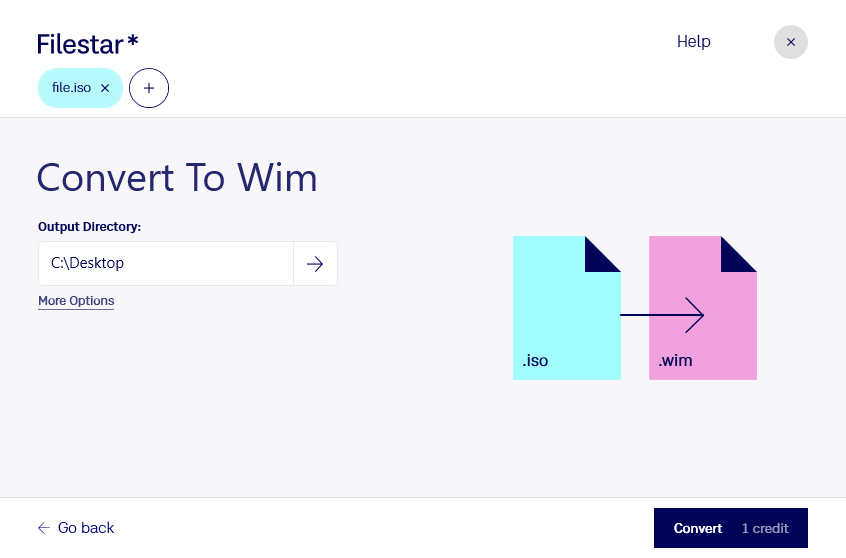
- 下载并安装最新版本的 Filestar。
- 右键单击桌面上的一个或多个 ISO 文件,然后选择 Convert with Filestar。
- 在搜索框中输入 convert to wim。
- 点击 转换。
这样就完成了。