
ISO 文件格式全解析

最后更新于
ISO 是最常见的光盘映像文件格式。它基于 ISO-9660 标准,可以完整复制 CD 或 DVD 等光盘中的内容。这意味着,您再也不必随身携带 CD 来安装软件了。
为什么使用 ISO?
如今,Microsoft 等大公司基本上都以 ISO 文件格式分发 Windows 8 或 10.1 等软件。您可以下载这些文件,然后选择以下三种方式之一来使用:挂载、刻录或制作 USB 启动盘。
如何挂载
挂载 ISO 文件后,您就可以访问其中的文件和文件夹。系统会将它视为一个虚拟光驱。如果您使用的是 Windows 8、8.1 或 10,可以右键单击该文件,然后点击“装载”。
不过,如果您还没升级,仍在使用 Windows 7,就需要安装 WinCDEmu 等第三方软件。这是一款免费的光盘挂载工具,操作简单。
如果您想知道如何在 Mac 上操作,过程也不复杂。只需打开“磁盘工具”,找到“打开磁盘映像”,然后选择您的 ISO 文件。随后,它会显示在 Mac 桌面上,表示挂载成功。
如何刻录
别担心,这里的“刻录”不会引来消防员。开个玩笑。刻录 ISO 文件,就是制作一份原始光盘的副本。当您需要将光盘交给别人,或为 CD 制作实体备份时,这很实用。
要进行刻录,您需要先插入一张空白 CD。然后右键单击 ISO 文件,选择“刻录光盘映像”。无论您使用 Windows 9、8、10,还是 Mac,刻录 ISO 文件的原理都一样。
如何制作 USB 启动盘
将安装软件存放在 U 盘中,既方便携带,也能节省硬盘空间。因此,您可以用空白 U 盘制作 USB 启动盘。
为此,您需要另外下载一个工具。可用的工具有不少,这里介绍两款效率很高的工具。
Rufus
这是一款出色的 USB 启动盘制作工具。它提供分区方案、自动检测 ISO、文件系统设置等实用功能。启动 Rufus 后,它会检测到您的空白 U 盘。您只需选择所需选项,例如要用于启动的 ISO 文件,就可以开始了。
Windows USB/DVD
只需下载此工具,找到您的 ISO 文件,然后选择介质类型:USB 或 DVD。就这么简单。
最后还有一个建议:请务必确保 U 盘有足够的空间,约 8 GB 或更多。
如何转换 ISO 文件
您可能出于各种目的需要转换 ISO 文件。例如,如果您需要一个在 Windows 上表现更好的文件,可以将 iso 转换为 wim。
Filestar 可以帮助您在短短一分钟内将 ISO 转换为八种不同的格式。放心,它的界面非常容易上手,而且很安全。
具体操作如下。
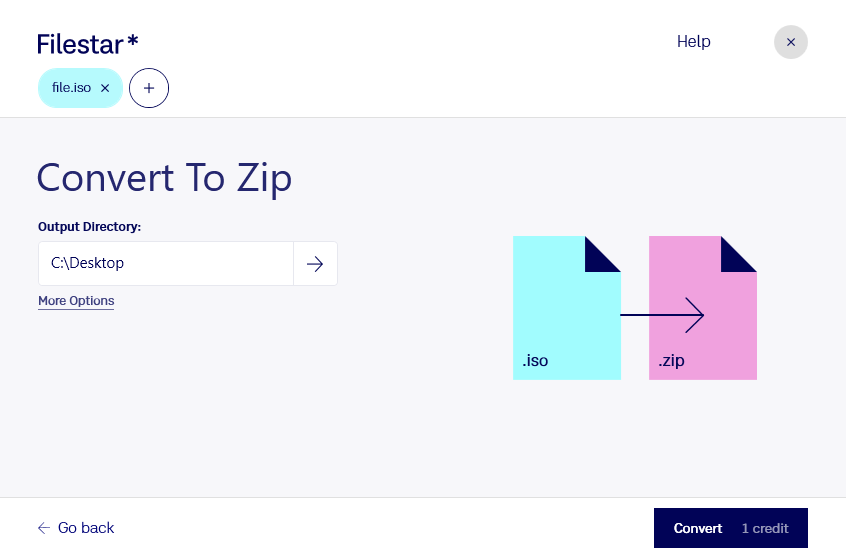
1. 下载并安装最新版本的 Filestar。
2. 右键单击桌面上的一个或多个 ISO 文件,选择 Convert with Filestar。
3. 在搜索框中输入 convert to zip。
4. 点击 Convert。
就这么简单。
按照这些步骤,也可以将 ISO 转换为 7Z、RAR 或 TAR。