

Filestar 中的两步转换

Wambui Mugo
最后更新于
大约十年前,我们分享的许多文件都会给发送方或接收方带来麻烦,有时双方都受影响。文件要么太大,要么不受打开它们的设备支持。多年来,我们不得不应付占用大量空间的图片、音乐或视频,甚至还要准备足够的带宽和时间来上传或下载这些文件。在如今的数字世界中,文件转换工具帮我们解决了这些难题。
在这一过程中,开发者开始利用文件世界的混乱状况。他们提供价格昂贵的文件转换解决方案,而企业别无选择,只能购买。不久之后,一些网站开始提供付费或免费的在线转换服务。唯一的问题是,其中绝大多数都充斥着病毒、广告软件、臃肿软件或恶意软件。
文件转换需求也催生了一些正规且价格实惠的网站,能够将各类文件转换为数百种格式。更棒的是,它们不会损坏文件,也没有广告软件。
Filestar 就是这类应用之一。它能将文件转换为便于分享、保持一致性并保障安全的理想格式。除了自动批量转换文件,您现在还可以进行两步转换。
例如,您想先将 Word 文档转换为 PDF,以便与他人分享,再转换为 TIFF,用于高质量出版。下面介绍具体操作。
将 Word 转换为 PDF,再转换为 TIFF
首先,下载最新版本的 Filestar。
然后,按照以下步骤将 Word 转换为 PDF:
1. 右键点击桌面上的一个或多个 Docx 文件,然后选择 convert with Filestar。
2. 在搜索框中输入 convert to pdf。
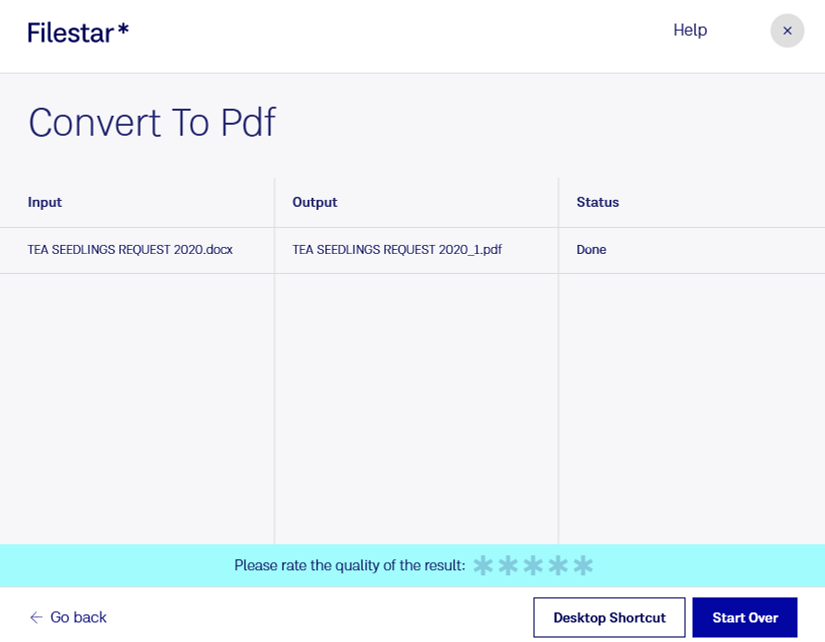
3. 点击转换。
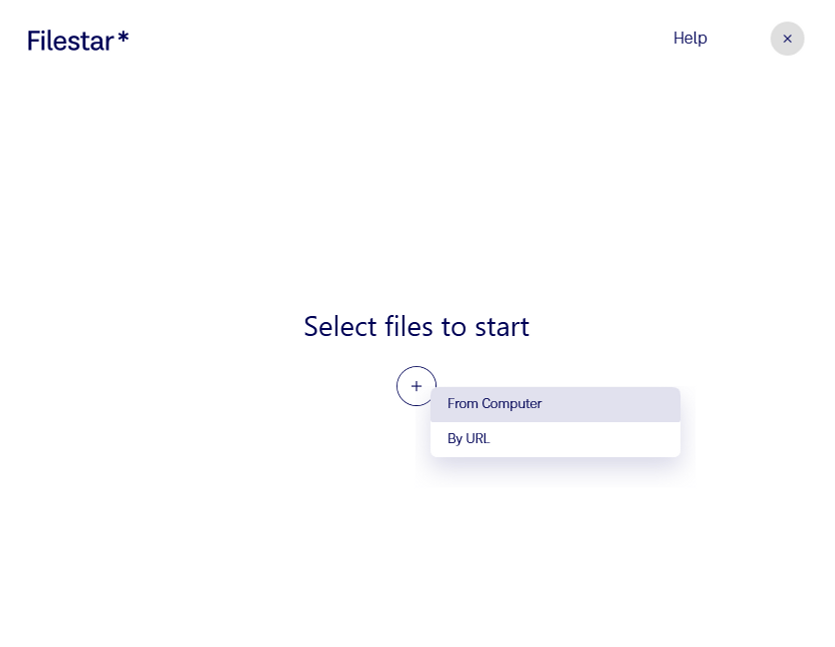
转换完成后,请不要退出 Filestar 应用。点击重新开始按钮
然后上传您的文件,并将 PDF 转换为 TIFF
这样就完成了。
使用 Filestar,您只需在应用内点击,即可对刚转换完成的文件继续进行转换。
无论是从 heic 转换为 jpg,再转换为 pdf,还是其他格式,都能轻松完成。
准备好使用两步文件转换了吗?