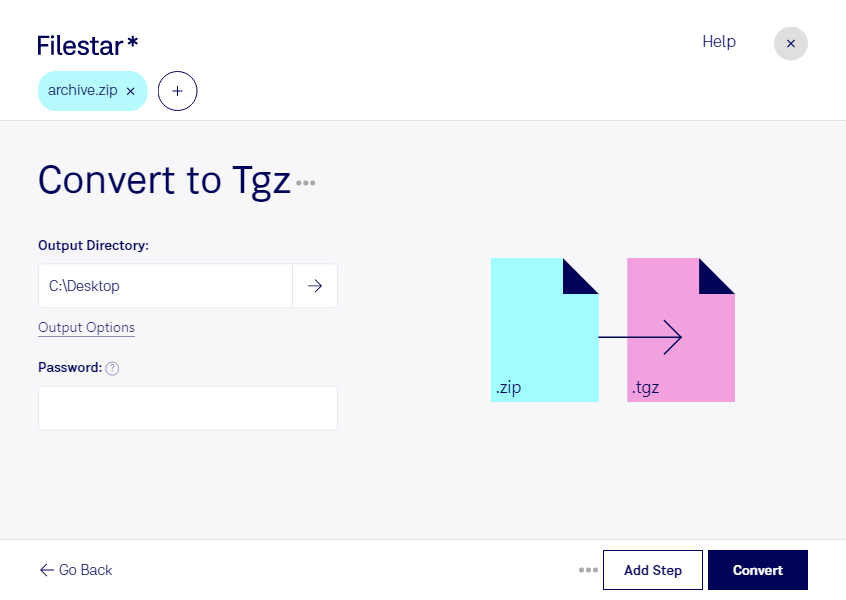
Vill du konvertera zip till tgz för att anpassa ett arkiv till ett nytt arbetsflöde? Med Filestar kan du bearbeta dina filer lokalt på Windows och macOS, oavsett om du behöver omvandla ett enstaka arkiv eller hantera många filer samtidigt.
En zip-fil är en Zip-komprimerad fil som samlar och komprimerar filer och mappar i ett arkiv. En tgz-fil är en Gzip-komprimerad tar-fil, där tar samlar innehållet och gzip komprimerar det. Båda är komprimerade arkivformat, men tgz används ofta i Linux- och Unix-baserade miljöer. Konverteringen innebär att innehållet packas om till ett annat arkivformat, inte att filändelsen bara byts ut.
För utvecklare och systemadministratörer kan konvertering från zip till tgz vara användbar när källkod, webbprojekt eller installationsfiler ska levereras till en servermiljö som förväntar sig tar-arkiv. IT-konsulter kan också behöva anpassa kunders arkiv till befintliga rutiner för driftsättning eller överföring mellan olika system. Kontrollera särskilda krav på exempelvis filrättigheter om arkivet ska användas vid installation i Linux.
Filestar stöder batchkonvertering, så att du kan välja flera zip-filer och konvertera dem i samma arbetsmoment. Det minskar repetitivt arbete och gör det enklare att hantera större leveranser. Varje arkiv kan bearbetas utan att du behöver upprepa samma steg manuellt för varje fil.
Lokal bearbetning ger dig bättre kontroll över känsligt innehåll. Du behöver inte ladda upp arkiv med kunduppgifter, interna dokument eller opublicerad källkod till en extern molntjänst för konverteringen. Därmed minskar du exponeringen mot tredje part och kan hålla filhanteringen inom datorns och verksamhetens befintliga säkerhetsrutiner. Säkerheten beror fortfarande på hur datorn, behörigheterna och lagringen skyddas.
Vill du veta hur Filestar passar dina arkivflöden eller vilket abonnemang som motsvarar dina behov? Kontakta oss så hjälper vi dig att hitta rätt.