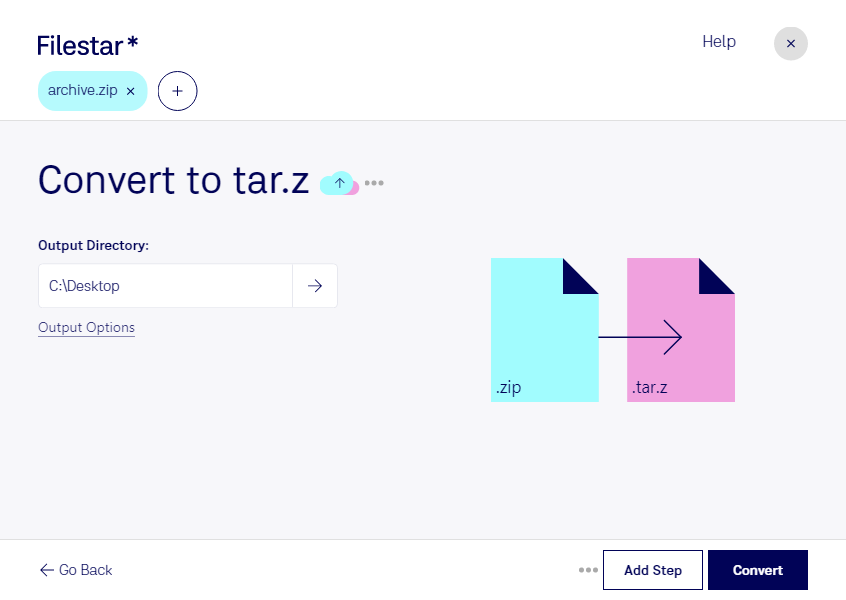
Behöver du konvertera zip till tar.z för ett system som kräver ett äldre arkivformat? Med Filestar för Windows och macOS kan du omvandla dina arkiv direkt på datorn och anpassa dem till mottagarens krav.
En zip-fil samlar och komprimerar filer i ett och samma arkiv. Formatet tar.z fungerar annorlunda: filerna samlas först i ett tar-arkiv, som sedan komprimeras med metoden compress. Det förekommer framför allt i äldre Unix-miljöer. Konverteringen handlar därför främst om kompatibilitet, inte om att automatiskt få mindre filer.
För systemadministratörer kan formatbytet vara användbart när filer ska levereras till äldre servrar eller ingå i befintliga underhållsrutiner. Utvecklare kan behöva anpassa paket till äldre byggmiljöer, medan IT-konsulter kan möta tar.z som ett uttryckligt leveranskrav hos en kund. Kontrollera gärna att mottagaren verkligen behöver tar.z och inte det vanligare tar.gz – formaten använder olika komprimeringsmetoder.
Med Filestars stöd för batchkonvertering kan du bearbeta flera zip-arkiv i samma arbetsflöde. Det minskar upprepade manuella moment och gör det enklare att hantera större leveranser utan att konvertera varje arkiv separat.
Bearbetningen sker lokalt på din dator. Du behöver därmed inte ladda upp arkiv med exempelvis källkod, kunduppgifter eller interna dokument till en extern molntjänst. Det minskar exponeringen mot tredje part och ger dig bättre kontroll över var filerna hanteras. Datorns behörigheter, säkerhetskopiering och övriga säkerhetsskydd är fortfarande viktiga.
Vill du veta hur Filestar passar dina arkivformat och arbetsflöden? Hör av dig så hjälper vi dig att hitta rätt upplägg.