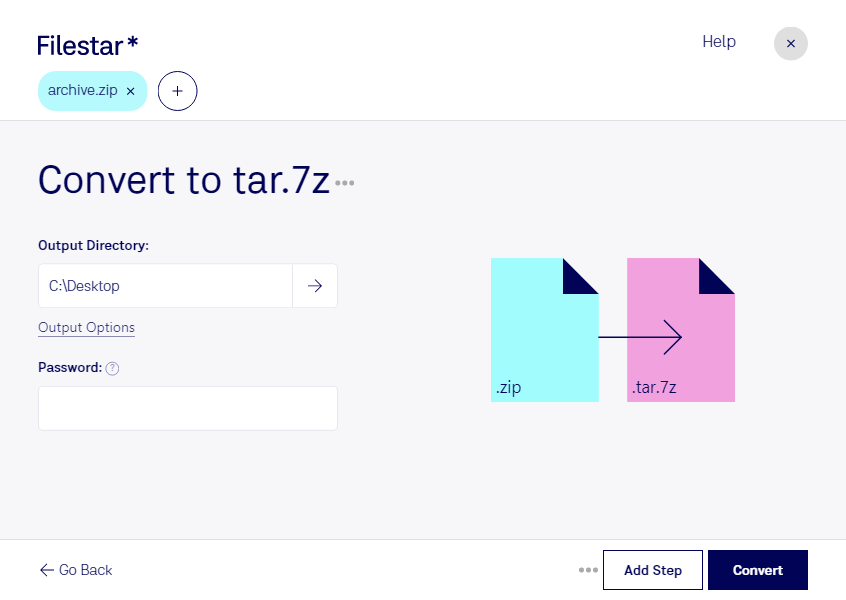
Behöver du konvertera zip till tar.7z för att anpassa ett arkiv till ett annat arbetsflöde? Med Filestar bearbetar du filerna lokalt på din dator, både i Windows och macOS. Du kan hantera ett enskilt arkiv eller konvertera flera filer i samma omgång.
En zip-fil är ett komprimerat arkiv som samlar filer och mappar i en enda fil. Formatet tar.7z kombinerar två steg: tar samlar innehållet i ett arkiv och 7z komprimerar det. Konverteringen innebär därför att innehållet packas om, inte att filändelsen bara byts ut. Hur stor den färdiga filen blir beror bland annat på innehållet och komprimeringsinställningarna.
För systemadministratörer och utvecklare kan konverteringen vara användbar när levererade zip-arkiv behöver anpassas till ett arbetsflöde som använder tar.7z. IT-konsulter kan exempelvis paketera projektfiler inför överlämning, medan arkivansvariga kan samla dokumentleveranser i ett gemensamt format. Kontrollera gärna att mottagarens program kan öppna tar.7z innan du väljer formatet.
När många arkiv ska bearbetas sparar batchkonvertering tid och minskar det repetitiva arbetet. Med Filestar kan du välja flera zip-filer och utföra samma konvertering på dem utan att hantera varje arkiv separat.
Lokal bearbetning är särskilt värdefull när arkiven innehåller kunduppgifter, avtal eller internt projektmaterial. Filerna behöver inte laddas upp till en molnbaserad konverteringstjänst, vilket minskar exponeringen för ytterligare en extern part och ger dig bättre kontroll över lagringen. Datorns säkerhet och dina rutiner för åtkomst och säkerhetskopiering är fortfarande viktiga.
Vill du veta hur Filestar passar dina arkiv och arbetsflöden? Kontakta oss så hjälper vi dig att hitta rätt upplägg.