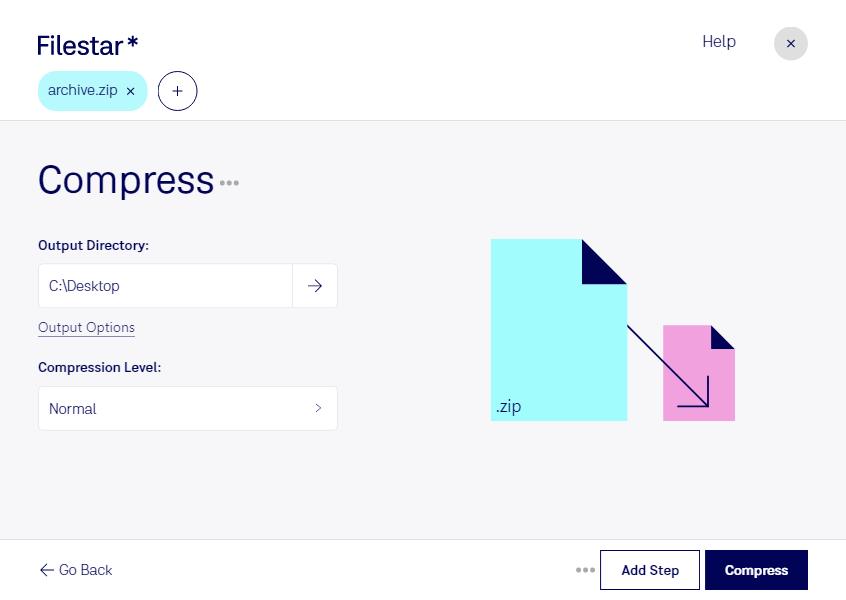
Vill du samla dokument i ett komprimerat arkiv eller minska utrymmet som dina filer tar? Med Filestar kan du komprimera filer till zip direkt på din dator. Programmet finns för både Windows och macOS och hjälper dig att hantera filer utan att behöva växla mellan flera verktyg.
En zip-fil är ett komprimerat arkiv som kan innehålla flera filer och mappar. Det gör formatet praktiskt när du vill paketera projektmaterial, förbereda en leverans eller hålla ihop tillhörande dokument. Hur mycket utrymme du sparar beror på innehållet. Textfiler kan ofta komprimeras betydligt, medan exempelvis jpg-bilder och redan komprimerade zip-arkiv vanligtvis inte blir särskilt mycket mindre.
Med Filestar kan du bearbeta flera filer i samma arbetsomgång. Välj filerna du vill hantera och använd rätt skill för uppgiften, i stället för att upprepa samma moment för varje fil. Det sparar tid vid återkommande leveranser och större mängder material.
För en redovisningskonsult kan zip vara användbart när bokföringsunderlag ska samlas inför överlämning. En projektledare kan paketera rapporter och projektdokument, medan en utvecklare kan samla källkod och tillhörande resurser i ett arkiv. Du får en mer sammanhållen leverans som är lättare att organisera och dela.
Bearbetningen sker lokalt på din dator, så filerna behöver inte laddas upp till en extern molntjänst för komprimeringen. Det minskar exponeringen för tredje part och ger dig bättre kontroll över kunduppgifter, avtal och annat känsligt material. Tänk däremot på att komprimering i sig inte skyddar innehållet mot obehörig åtkomst.
Vill du veta hur Filestar kan passa dina filflöden eller vilket abonnemang som motsvarar dina behov? Kontakta oss så hjälper vi dig att välja.