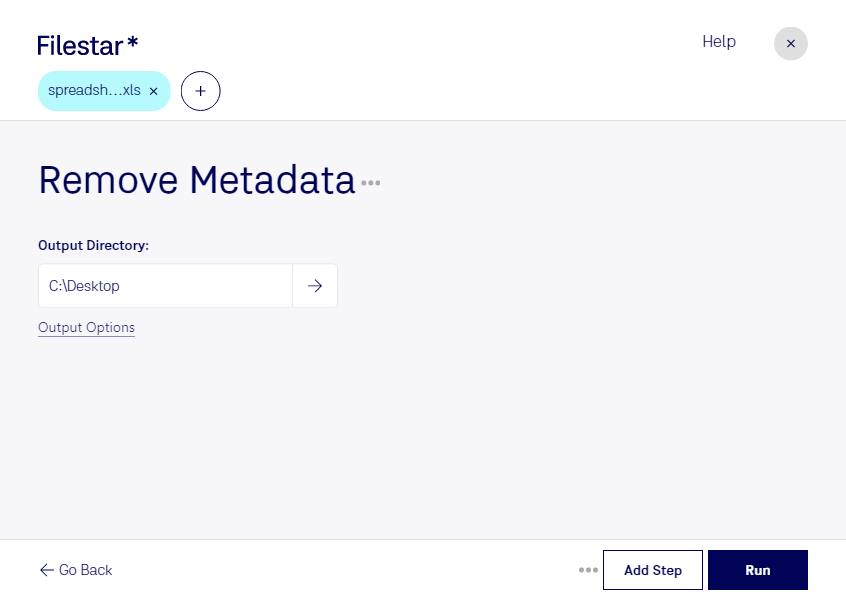
Ett Excel-kalkylblad i xls-format kan innehålla mer information än det du ser i cellerna. Dokumentegenskaper som författare, titel och uppgifter om organisationen kan följa med när du delar filen. Med Filestar kan du ta bort metadata från xls inför exempelvis en leverans till en kund eller publicering av ett kalkylblad.
Det är särskilt användbart när du arbetar med ekonomi, juridik eller personalfrågor. En redovisningskonsult kan vilja rensa dokumentegenskaper innan budgetunderlag skickas till en kund. En HR-specialist kan behöva undvika att interna författaruppgifter följer med ett kalkylblad, medan en jurist kan vilja begränsa vilka uppgifter som lämnas ut tillsammans med ekonomiska bilagor.
Filestar körs på både Windows och macOS och låter dig bearbeta flera filer samtidigt. Du slipper upprepa samma moment för varje kalkylblad, vilket underlättar när en hel mapp med xls-filer behöver förberedas för delning. Välj filerna och använd rätt skill för att rensa metadata i en samlad körning.
Bearbetningen sker lokalt på din dator, inte i en onlinekonverterare. Det innebär att du inte behöver ladda upp kalkylbladen till en extern molntjänst för att utföra åtgärden. För filer med affärsinformation eller personuppgifter minskar det exponeringen mot tredje part och ger dig bättre kontroll över var materialet hanteras.
Tänk på att borttagning av metadata inte är samma sak som anonymisering av kalkylbladets innehåll. Kontrollera även celler, kommentarer och dolda blad innan du delar filen, och granska resultatet efter bearbetningen.
Vill du veta hur Filestar passar ditt arbetsflöde för xls-filer? Kontakta oss så hjälper vi dig att hitta rätt arbetssätt.