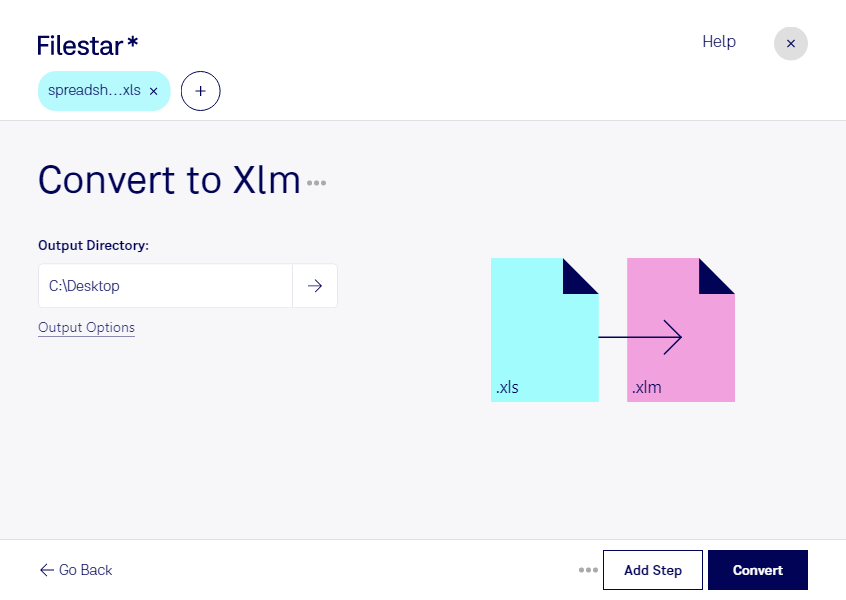
När du behöver konvertera xls till xlm är det viktigt att skilja mellan ett kalkylblad och ett makroformat. xls är ett Excel-kalkylblad som kan innehålla data, formler och formatering. xlm är ett format för Microsoft Excel-makro, förknippat med äldre makroblad och automatisering i Excel. Ett formatbyte innebär därför inte att vanliga kalkylbladsdata automatiskt blir ett fungerande makro.
Med Filestar arbetar du med filkonvertering direkt på din dator, på både Windows och macOS. Du kan bearbeta flera filer samtidigt i stället för att hantera varje fil separat. Det förenklar återkommande uppgifter och sparar tid när du arbetar med större samlingar av kalkylblad.
För ekonomer, controllers och systemförvaltare kan behovet uppstå vid underhåll av äldre Excel-baserade arbetsflöden. En ekonomiavdelning kan exempelvis behöva förbereda filer för en äldre rapporteringslösning, medan en systemförvaltare granskar hur befintliga kalkylblad ska användas i ett makrobaserat system. Kontrollera alltid att mottagande program kräver just xlm och inte exempelvis ett annat kalkylbladsformat.
Lokal bearbetning ger dig bättre kontroll över känsliga uppgifter. När filerna behandlas lokalt behöver innehållet inte skickas till en molnbaserad konverteringstjänst. Det minskar exponeringen för externa tjänster och är särskilt relevant för kalkylblad med budgetar, kunduppgifter eller interna beräkningar. Datorns åtkomstskydd och organisationens säkerhetsrutiner är fortfarande viktiga.
Testa gärna med en kopia av filen och kontrollera resultatet i den miljö där det ska användas. Makroinnehåll bör bara aktiveras om du litar på källan. Kontakta oss om du vill få hjälp att bedöma om Filestar och konvertering till xlm passar ditt arbetsflöde.