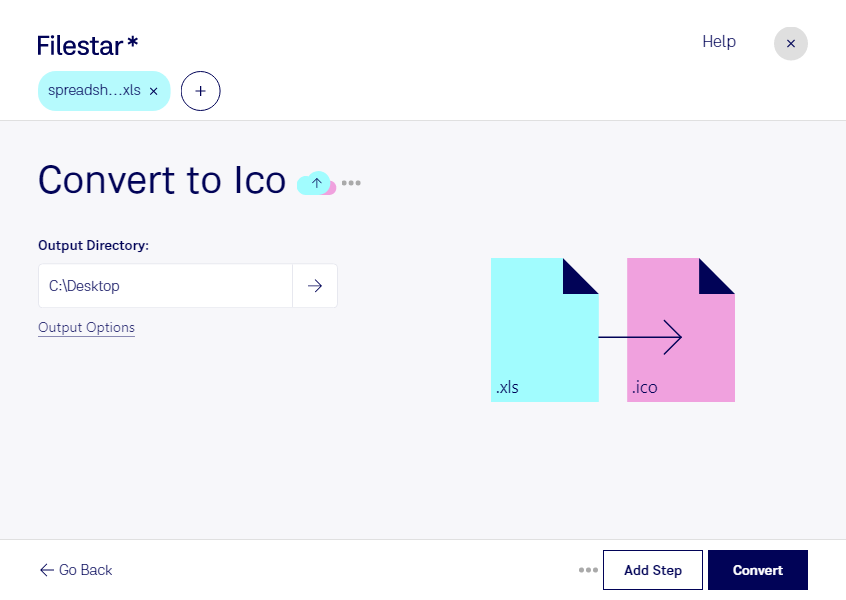
Vill du konvertera xls till ico? Med Filestar kan du bearbeta filer lokalt på din dator, både på Windows och macOS. Du kan hantera enstaka filer eller köra flera konverteringar samtidigt, vilket underlättar när du har många filer att arbeta med.
En xls-fil är ett Excel-kalkylblad som kan innehålla tabeller, formler och diagram. En ico-fil är däremot en Windows-ikonfil som lagrar rasterbilder. Konverteringen innebär därför att kalkylbladets innehåll får en visuell representation – inte att kalkylbladets funktioner följer med. Formler, redigerbara celler och beräkningslogik kan inte användas i den färdiga ikonen.
För utvecklare och IT-administratörer kan formatet vara relevant när visuellt material från ett kalkylblad ska användas som ikon för ett internt verktyg eller en Windows-genväg. En rapportansvarig kan också behöva en ikon som hjälper kollegor att känna igen en rapport eller ett arbetsflöde. Eftersom ikoner ofta visas i små storlekar fungerar enkla former och tydliga kontraster bättre än täta tabeller och liten text. Kontrollera därför att resultatet är läsbart i den storlek där det ska användas.
Med Filestars stöd för batchbearbetning slipper du upprepa samma moment för varje fil. Det är särskilt praktiskt när flera underlag ska behandlas på ett enhetligt sätt.
Lokal bearbetning innebär att underlagen inte behöver laddas upp till en molntjänst för konverteringen. För kalkylblad med kunduppgifter, ekonomiska data eller intern information minskar det exponeringen mot externa tjänster och ger dig större kontroll över filhanteringen. Datorns åtkomstskydd och organisationens säkerhetsrutiner är fortfarande viktiga.
Kontakta oss om du vill ha hjälp att bedöma hur Filestar passar ditt arbetsflöde för xls och ico.