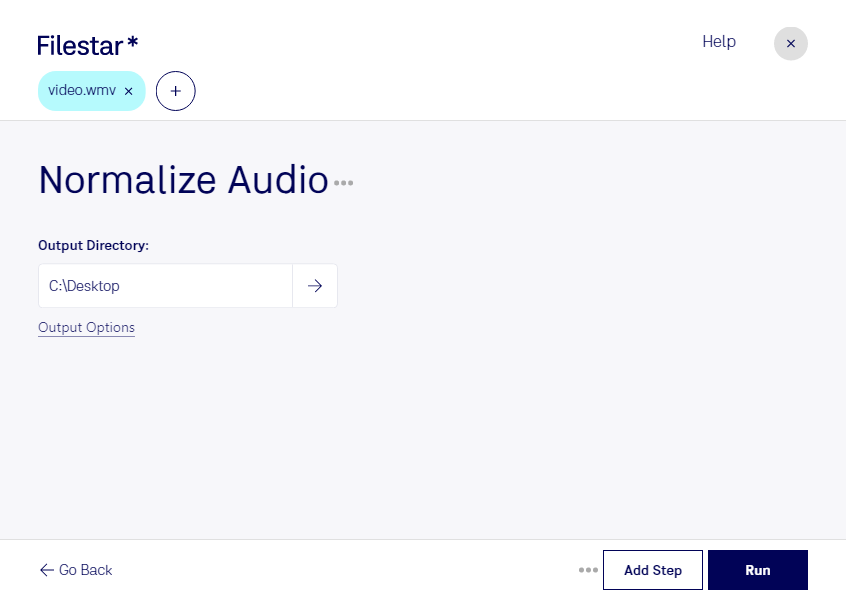
När ljudnivån varierar mellan videoklipp behöver tittaren ofta justera volymen. Med Filestar kan du normalisera ljud i wmv och få en jämnare ljudnivå mellan filer. Det är användbart när du vill förbereda inspelningar för uppspelning, granskning eller vidare redigering.
Wmv står för Windows Media Video och är ett videofilformat som kan innehålla både bild och ljud. Genom att normalisera ljudet justerar du ljudnivån mot en gemensam referens. Det ska inte förväxlas med brusreducering: normalisering tar inte i sig bort bakgrundsljud eller reparerar en förvrängd inspelning.
Filestar finns för både Windows och macOS och låter dig bearbeta flera filer samtidigt. Du slipper upprepa samma åtgärd för varje videofil, vilket sparar tid när du arbetar med en hel samling inspelningar. Det passar särskilt bra för återkommande arbetsflöden där många klipp behöver förberedas på samma sätt.
För utbildningsproducenter kan normalisering göra ljudnivån mer enhetlig mellan olika kursfilmer. Kommunikatörer kan använda funktionen för inspelade presentationer och interna informationsfilmer, medan videoredigerare kan jämna ut nivåskillnader mellan klipp inför nästa steg i produktionen. Kontrollera gärna resultatet med hörlurar eller högtalare innan materialet publiceras.
Bearbetningen sker lokalt på din dator, inte i en onlinekonverterare. Därmed behöver du inte ladda upp videomaterialet till en extern molntjänst för den här åtgärden. Det minskar exponeringen för tredje part och ger dig bättre kontroll över filer som innehåller kunduppgifter, interna möten eller opublicerat material. Datorns behörigheter och säkerhetsrutiner är fortfarande viktiga för att skydda innehållet.
Kontakta oss om du vill veta mer om hur Filestar kan hjälpa dig att normalisera ljud i dina wmv-filer och förenkla ditt arbetsflöde.