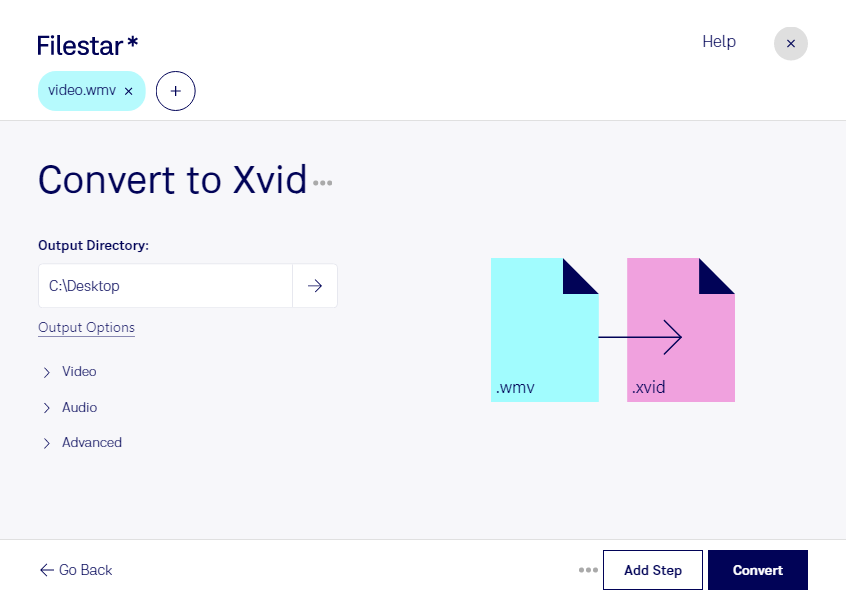
Behöver du anpassa äldre videomaterial för ett nytt arbetsflöde? Med Filestar kan du konvertera wmv till xvid lokalt på din dator. Programmet finns för både Windows och macOS och passar när du vill bearbeta enstaka klipp eller flera videofiler i samma omgång.
wmv, Windows Media Video, används ofta för inspelningar, presentationer och äldre företagsvideor. Genom att konvertera materialet till Xvid-kodad video kan du göra det användbart i system och spelare som stöder Xvid. Eftersom Xvid är en videokodek behöver du kontrollera att mottagarens program eller utrustning också stöder den filbehållare som används.
För dig som arbetar med videoproduktion kan konverteringen vara ett sätt att anpassa leveranser till kundens tekniska krav. Utbildningsansvariga kan behöva bearbeta äldre kursfilmer för befintlig uppspelningsutrustning, medan kommunikationsavdelningar kan behöva göra arkiverade presentationer tillgängliga i ett annat videoarbetsflöde. Testa gärna ett kort klipp först för att kontrollera bild, ljud och uppspelning innan du bearbetar hela samlingen. Omkodning kan påverka kvaliteten, så behåll originalfilerna.
Filestars stöd för batchkonvertering gör att du kan bearbeta flera filer samtidigt i stället för att upprepa samma moment för varje video. Det minskar det manuella arbetet när du har många inspelningar med samma konverteringsbehov.
Bearbetningen sker lokalt, utan att videofilerna behöver laddas upp till en molntjänst. Det minskar exponeringen för externa parter och ger dig bättre kontroll över kundmaterial, interna möten och andra känsliga inspelningar. Datorns åtkomstskydd och dina rutiner för lagring är fortfarande viktiga.
Kontakta oss om du vill veta mer om hur Filestar kan passa dina videofiler och ditt arbetsflöde.