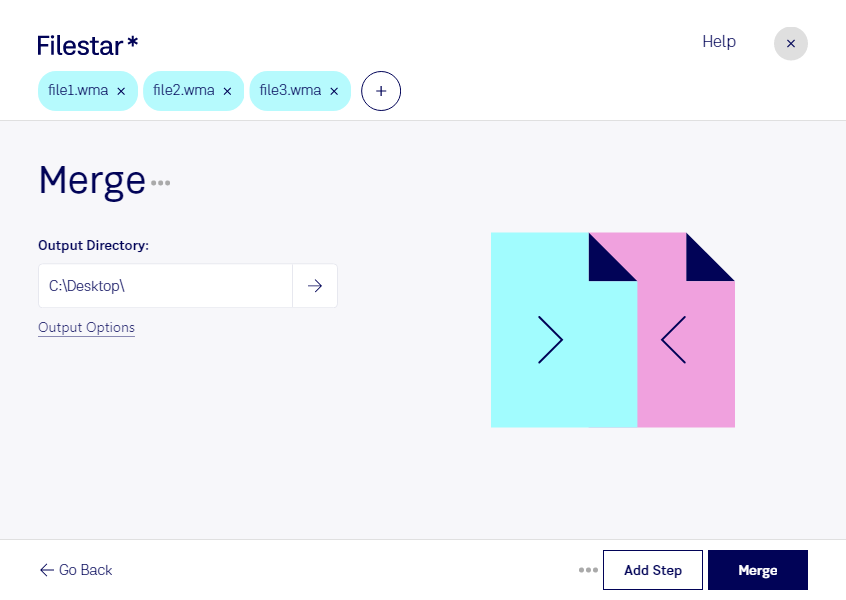
Har du en inspelning som är uppdelad i flera delar? Med Filestar kan du slå ihop wma-filer till en sammanhängande ljudfil. Det gör materialet enklare att hålla ordning på, spela upp och dela utan att mottagaren behöver växla mellan olika filer.
En wma-fil är en Windows Media Audio-fil, ett format för komprimerat ljud. Genom att sammanfoga flera sådana filer kan du samla exempelvis en intervju, en föreläsning eller dokumentation från ett möte i en enda fil. Kontrollera delarnas ordning före bearbetningen så att innehållet följer rätt följd.
Filestar finns för både Windows och macOS och stöder batchbearbetning. Du kan hantera flera filer i samma arbetsflöde i stället för att upprepa arbetet fil för fil. Det sparar tid när du återkommande behöver bearbeta större mängder ljudmaterial.
För journalister kan sammanslagning vara användbart när en intervju har spelats in i flera omgångar. Lärare och utbildningsproducenter kan samla kursavsnitt till en längre ljudlektion, medan administratörer kan sammanföra inspelade mötesdelar för arkivering. Även poddproducenter som får källmaterial i wma-format kan ha nytta av att samla delarna inför fortsatt redigering.
Bearbetningen sker lokalt på din dator, inte i en webbaserad konverterare. Du behöver därför inte ladda upp ljudmaterialet till en extern molntjänst för att slå ihop filerna. Det minskar exponeringen för tredje part och ger dig större kontroll över intervjuer, interna samtal och annat känsligt innehåll. Datorns säkerhet och dina rutiner för åtkomst och lagring är fortfarande viktiga.
Vill du veta hur Filestar passar ditt ljudarbete eller vilken prenumeration som motsvarar dina behov? Kontakta oss så hjälper vi dig att välja.