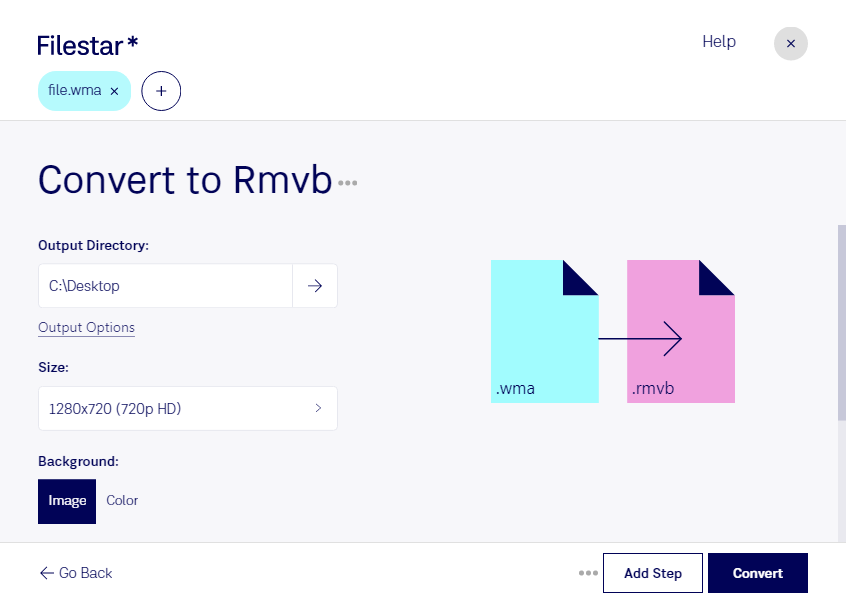
Behöver du konvertera wma till rmvb för ett äldre mediesystem eller ett särskilt leveranskrav? Med Filestar bearbetar du filer lokalt på din dator, på både Windows och macOS. Du kan arbeta med enstaka filer eller konvertera flera samtidigt, vilket minskar det manuella arbetet när du hanterar större samlingar.
En wma-fil är en Windows Media Audio-fil som innehåller ljud. En rmvb-fil är en RealMedia-fil med variabel bithastighet, ett format som främst används för video. Det är därför viktigt att skilja mellan formatbyte och skapande av videoinnehåll: en ljudfil får inte rörliga bilder bara för att den konverteras. Kontrollera också att mottagarens program eller uppspelningssystem stöder det färdiga innehållet.
För medietekniker, arkivarier och personer som underhåller äldre utbildningsplattformar kan konverteringen vara relevant när ljudmaterial behöver anpassas till ett arbetsflöde som kräver RealMedia. Det kan exempelvis handla om inspelade föreläsningar, intervjuer eller berättarröster. Prova gärna med en fil först och kontrollera uppspelning och ljudkvalitet innan du bearbetar hela samlingen.
När många filer ska hanteras gör Filestars stöd för batchbearbetning arbetet mer effektivt. Du slipper upprepa samma moment för varje fil och kan tillämpa samma bearbetning på flera filer i ett gemensamt arbetsflöde.
Lokal bearbetning är särskilt värdefull när materialet innehåller kunduppgifter, interna samtal eller opublicerade inspelningar. Filerna behöver inte laddas upp till en extern konverteringstjänst, vilket minskar exponeringen för tredje part och ger dig bättre kontroll över lagring och åtkomst. Säkerheten beror samtidigt på hur din dator och dina mappar är skyddade.
Kontakta oss om du vill veta mer om hur Filestar kan passa dina filer, leveranskrav och arbetsflöden.