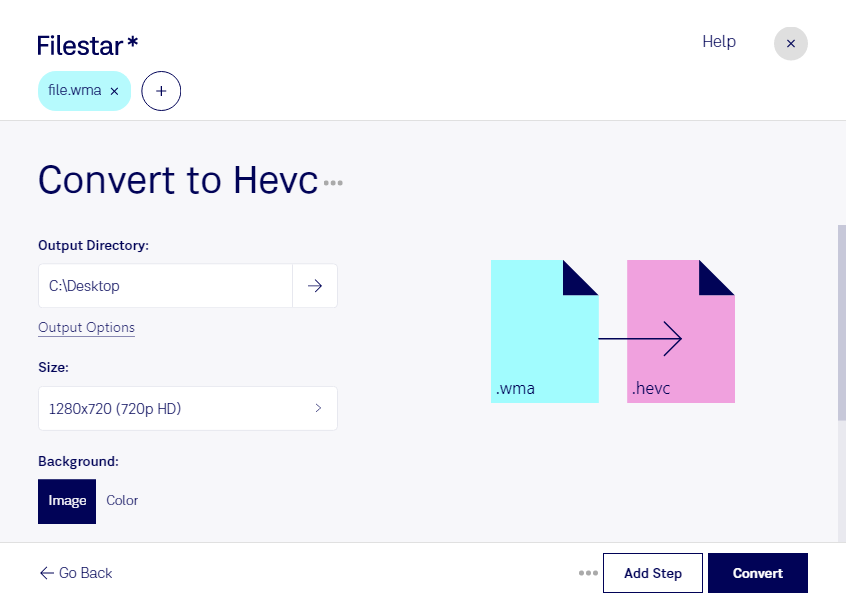
Vill du konvertera wma till hevc? Då är det viktigt att först skilja på ljud och video. En wma-fil är en Windows Media Audio-fil som innehåller ljud, medan en hevc-fil är en High Efficiency Video Coding-fil för komprimerad video. HEVC kan inte i sig lagra ljud, så en direkt konvertering kan inte bevara innehållet från din wma-fil.
Om målet är att använda ljudet i en video med HEVC-komprimering behöver du ett arbetsflöde där ljudet kombineras med bildmaterial. Video och ljud sparas sedan i en lämplig behållare, exempelvis mp4, med ljudet i ett kompatibelt ljudformat. Ska du däremot bara göra en ljudfil lättare att spela upp eller dela är ett annat ljudformat mer relevant än hevc.
För videoproducenter, utbildare och kommunikatörer kan detta vara aktuellt när äldre inspelningar ska ingå i nya produktioner. Det kan exempelvis handla om en berättarröst till en instruktionsfilm, en inspelad föreläsning med presentationsbilder eller intervjuljud till en informationsvideo.
Filestar finns för både Windows och macOS och låter dig bearbeta filer lokalt på datorn. Med stöd för batchbearbetning kan du utföra samma åtgärd på flera filer samtidigt, vilket minskar repetitiva moment när du förbereder ett större material. Kontrollera vilka skills som finns för dina filformat och ditt önskade resultat innan du väljer arbetsflöde.
Lokal bearbetning innebär att materialet inte behöver laddas upp till en extern konverteringstjänst. Det minskar exponeringen för tredje part och ger dig bättre kontroll över känsliga intervjuer, kundmaterial och interna inspelningar. Datorns säkerhet, åtkomst och säkerhetskopiering är fortfarande viktiga.
Kontakta oss gärna om du vill hitta rätt skills i Filestar för dina ljudfiler och din videoproduktion.