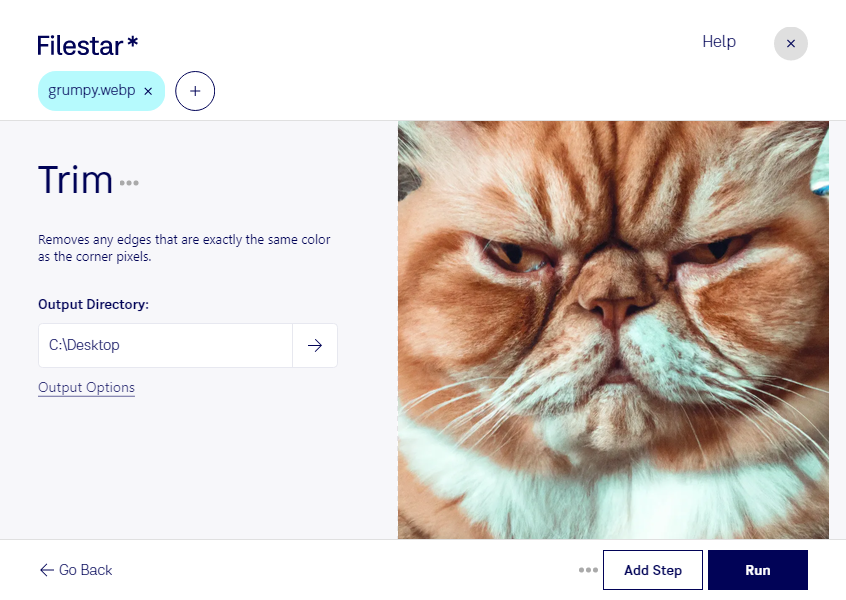
När du behöver trimma webp hjälper Filestar dig att ta bort överflödiga kanter runt bildens innehåll. Det ger en tätare inramning och gör bilden lättare att använda i exempelvis produktkort, presentationer och digitala gränssnitt. Du kan bearbeta dina bilder direkt på datorn, både i Windows och macOS.
En WebP-bild är en rasterbild som kan innehålla både komprimerad bildinformation och transparens. Formatet används ofta på webbplatser där bildkvalitet och filstorlek behöver balanseras. Att trimma bilden handlar om att ta bort onödigt utrymme runt motivet, inte om att skala om själva motivet. Det är användbart när tomma eller transparenta marginaler gör att bilden tar för stor plats i en layout.
För dig som arbetar med e-handel kan trimning göra produktbilder enklare att placera i ett bildflöde. Webbdesigners kan rensa bort överflödiga marginaler runt grafiska element, medan marknadsförare kan förbereda bilder för kampanjsidor och annonser. Även grafiska formgivare har nytta av att få bort tomma kanter innan bilderna används i nästa steg av produktionen.
Med Filestar kan du bearbeta flera filer samtidigt i stället för att hantera varje bild separat. Det sparar tid när du exempelvis ska förbereda en hel produktserie eller ett större bildbibliotek. Du kan också kombinera trimning med andra skills för att anpassa filerna till ditt arbetsflöde.
Bearbetningen sker lokalt på din dator. Bilderna behöver därför inte laddas upp till en extern molntjänst för att trimmas, vilket minskar exponeringen för tredje part. Det är särskilt värdefullt när du arbetar med kundmaterial, opublicerade produktbilder eller interna designunderlag.
Kontakta oss om du vill ha hjälp att välja ett Filestar-abonnemang som passar din bildhantering.