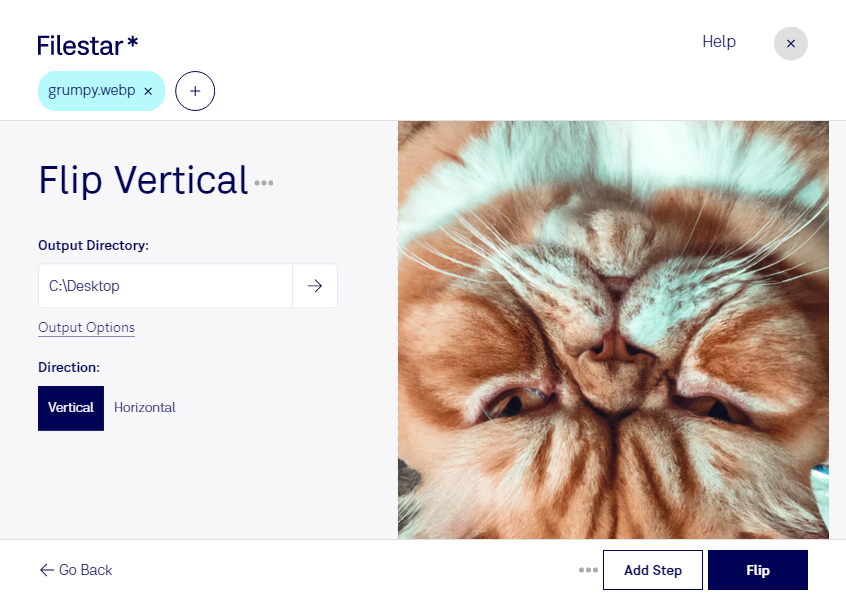
Behöver du vända en WebP-bild upp och ned? Med Filestar kan du spegla webp vertikalt direkt på din dator. Bildens överkant och underkant byter plats, till skillnad från horisontell spegling där vänster och höger sida byter plats. Det passar när du vill korrigera bildens orientering eller skapa en spegeleffekt för en layout.
Webp är ett rasterbildsformat som ofta används för bilder på webbplatser eftersom det kan kombinera små filstorlekar med god bildkvalitet. När du speglar bilden vertikalt ändrar du hur bildpunkterna placeras, utan att behöva byta filformat.
För dig som arbetar med webbdesign, e-handel eller grafisk formgivning kan vertikal spegling vara ett praktiskt steg i bildbearbetningen. Du kan exempelvis anpassa produktbilder till ett bildmontage, skapa material till en kampanjsida eller vända en textur för att få den att passa i en komposition. Fotografier med text eller logotyper behöver däremot kontrolleras efteråt, eftersom även dessa delar speglas.
Filestar finns för både Windows och macOS och låter dig bearbeta flera filer samtidigt. Om en hel serie webp-bilder behöver samma ändring kan du hantera dem i en omgång i stället för att öppna och redigera varje bild separat. Det sparar repetitivt arbete och ger en enhetlig bearbetning.
Bearbetningen sker lokalt på din dator. Du behöver alltså inte ladda upp bilderna till en extern molntjänst, vilket minskar exponeringen för tredje part och ger dig bättre kontroll över kundmaterial, opublicerade produktbilder och andra känsliga filer.
Vill du veta hur Filestar kan passa ditt bildflöde eller vilket abonnemang som motsvarar dina behov? Hör av dig så hjälper vi dig att hitta rätt.