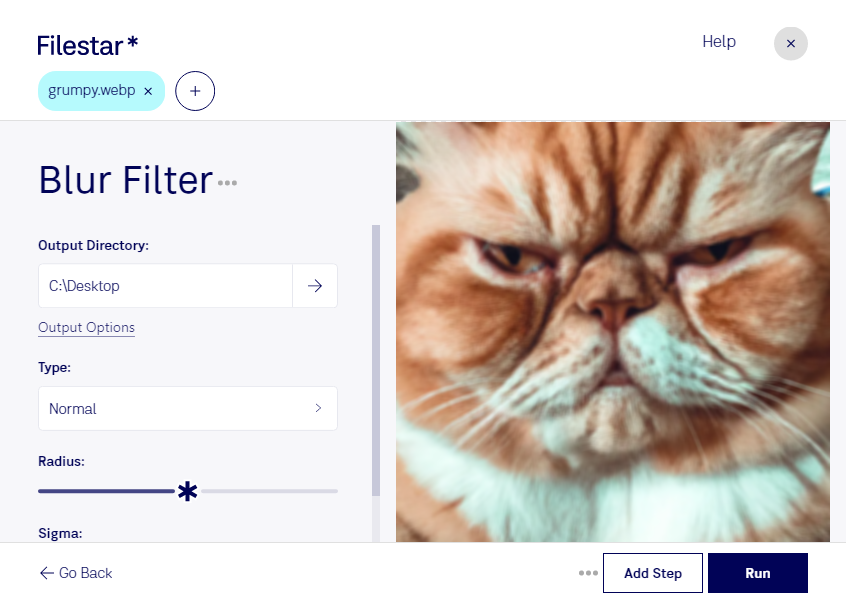
Med oskärpefilter för webp kan du mjuka upp detaljer och skapa ett lugnare bilduttryck. Filestar gör det enkelt att bearbeta enstaka bilder eller flera filer samtidigt, direkt på din dator. Programmet finns för både Windows och macOS.
En WebP-bild är en rasterbild, vilket innebär att den består av pixlar. Ett oskärpefilter jämnar ut övergångarna mellan dessa pixlar och minskar detaljskärpan. Det kan vara användbart när du vill skapa en diskret bakgrund till text, tona ned störande detaljer eller ge bilder ett mjukare uttryck. Eftersom behandlingen förändrar bildinformationen är det klokt att spara originalet separat.
För webbdesigners kan oskärpa göra bakgrundsbilder mindre distraherande och hjälpa rubriker att framträda. Grafiska formgivare och marknadsförare kan använda filtret för att skapa en enhetlig känsla i kampanjmaterial. Inom e-handel kan bearbetade WebP-bilder exempelvis användas som bakgrunder i banners där budskapet ska stå i fokus.
När du har många bilder att hantera sparar batchbearbetning tid. I Filestar kan du använda samma behandling på flera filer i ett arbetsmoment, i stället för att upprepa arbetet bild för bild. Kontrollera gärna resultatet på några representativa bilder först, eftersom olika motiv och upplösningar kan reagera olika på oskärpa.
Bearbetningen sker lokalt på din dator, så bilderna behöver inte laddas upp till en molntjänst för att behandlas. Det minskar exponeringen för externa system och ger dig bättre kontroll över kundmaterial, opublicerade kampanjer och andra känsliga filer. Datorns åtkomstskydd och dina rutiner för lagring är fortfarande viktiga.
Vill du använda Filestar för återkommande bildbearbetning? Kontakta oss så hjälper vi dig att hitta ett abonnemang som passar ditt arbetsflöde.