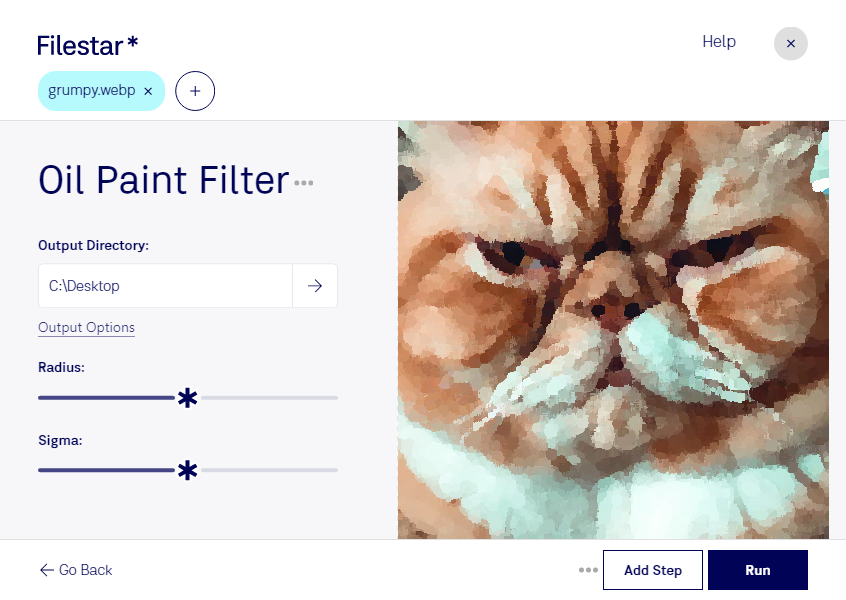
Oljemålningsfilter för webp

  1. Ladda ner och installera den senaste versionen av Filestar.

  2. Högerklicka på en eller flera Webp-filer på ditt skrivbord och välj Convert with Filestar.

  3. Skriv oil paint filter i sökrutan.

  4. Tryck på Run.

Eller låt en AI-agent göra det: filestarcli -i photo.webp -c "oil paint filter" (så här gör du).

oljemålningsfilter för webp

Låt din AI-agent oljemålningsfilter för WEBP

Claude Code, Codex, Cursor och andra agenter kan göra detta på din dator med Filestar. Dina filer stannar på din dator.

Installera Filestar och lägg till det i dina agenter:

npm install -g filestar
filestarcli agent install

Be sedan din agent:

“Använd Filestar för att oljemålningsfilter för WEBP i min mapp Hämtade filer”

Eller kör det själv:

filestarcli -i photo.webp -c "oil paint filter"

Körs på din dator, så dina filer stannar där. Fungerar på Windows, macOS och Linux. 50 gratis konverteringar med npm-installationen, inget konto behövs.

Kan min AI-agent oljemålningsfilter för WEBP?

Ja. Installera Filestar CLI med npm install -g filestar så kan din agent köra filestarcli -i photo.webp -c "oil paint filter" på din dator. Dina filer stannar på datorn.

Använda Filestar med AI-agenter

Vad är .webp?

Filändelse
.webp
Format
Binärt
Kategori
Rasterbild
Utvecklare
Google
Beskrivning
En WEBP-fil är en bild som sparas i rasterbildformatet WebP (uttalas "Weppy"), utvecklat av Google för webbgrafik. Formatet är utformat för att minska bildfilernas storlek jämfört med vanlig JPEG-komprimering och samtidigt behålla samma eller liknande kvalitet. WEBP-filer gör att bilder kan laddas ner snabbare.
MIME-typ
image/webp

Oljemålningsfilter för webp idag

Kom igång på några minuter

Med ett oljemålningsfilter för webp kan du ge fotografier och andra bilder ett konstnärligt uttryck som påminner om en oljemålning. Filestar hjälper dig att bearbeta dina WebP-bilder direkt på datorn, oavsett om du använder Windows eller macOS.

En WebP-bild är en rasterbild, vilket innebär att den består av pixlar. Oljemålningsfiltret förändrar bildens utseende genom att skapa en målerisk känsla i färger, detaljer och strukturer. Resultatet påverkas av originalets upplösning och motiv, så prova gärna på en kopia innan du bearbetar ett större bildmaterial.

För grafiska formgivare kan effekten vara användbar när fotografier ska få ett illustrativt uttryck i kampanjmaterial. Innehållsproducenter kan skapa bilder med en mer personlig stil för sociala medier, medan fotografer kan använda filtret för kreativa varianter av porträtt och miljöbilder. Det är ett sätt att återanvända befintligt bildmaterial utan att börja om från grunden.

Med Filestar kan du tillämpa samma bearbetning på flera filer samtidigt. Det sparar repetitivt arbete när du exempelvis ska behandla en hel produktserie eller ett urval kampanjbilder. Du får ett smidigare arbetsflöde än om varje fil behöver hanteras separat.

Bearbetningen sker lokalt på din dator. Du behöver därför inte ladda upp bilderna till en molntjänst för att använda filtret, vilket minskar exponeringen för externa parter. Det är särskilt värdefullt när du arbetar med kundbilder, opublicerat material eller fotografier som innehåller personuppgifter.

Vill du veta hur Filestar kan passa ditt bildflöde eller vilket abonnemang som motsvarar dina behov? Hör av dig så hjälper vi dig att hitta rätt.