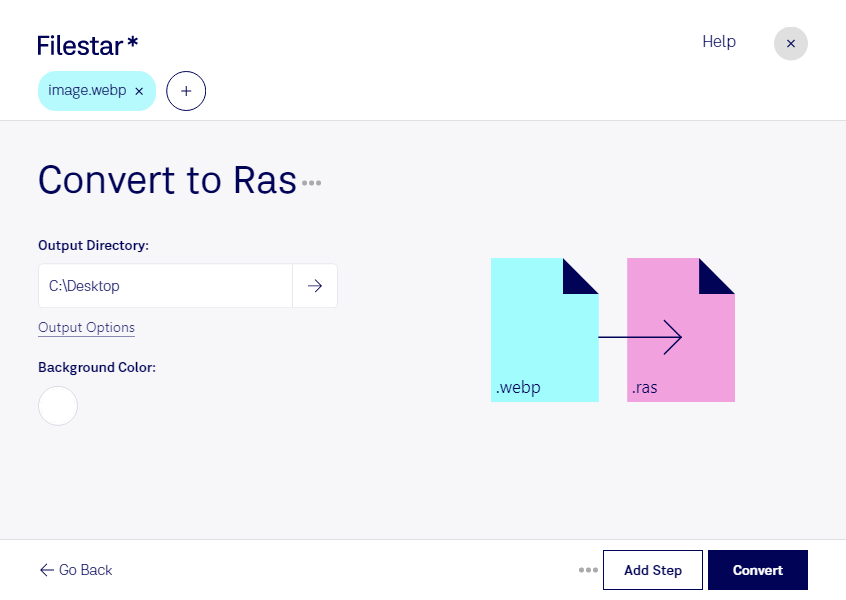
Behöver du använda en WebP-bild i ett system som kräver en SUN-rasterfil? Med Filestar kan du konvertera webp till ras direkt på din dator. Programmet finns för både Windows och macOS och hjälper dig att anpassa bilder till arbetsflöden där äldre rasterformat fortfarande används.
WebP är ett rasterbildsformat som ofta används för komprimerade bilder på webben. RAS är också ett rasterbildsformat, med ursprung i Suns datormiljöer. En konvertering kan därför vara aktuell när du behöver flytta bildmaterial från moderna webbmiljöer till äldre tekniska program eller specialiserade bildverktyg.
För ingenjörer, forskare och GIS-specialister kan formatbytet vara användbart när ett befintligt analysverktyg eller ett äldre system kräver SUN-rasterfiler. Även utvecklare som underhåller äldre bildbehandlingslösningar kan behöva anpassa nya bildresurser till RAS. Kontrollera gärna mottagarsystemets krav på färgdjup och formatvariant, eftersom stödet kan skilja sig mellan olika program.
Med Filestar kan du bearbeta flera filer samtidigt i stället för att konvertera varje bild separat. Det förenklar återkommande uppgifter och sparar tid när en hel bildsamling behöver få samma utdataformat. Testa gärna med en representativ bild först och kontrollera resultatet i programmet där filerna ska användas.
Konverteringen sker lokalt på din dator, så du behöver inte ladda upp bilderna till en extern molntjänst. Det minskar exponeringen för tredje part och ger dig större kontroll över kundmaterial, interna illustrationer och andra känsliga filer. Säkerheten beror fortfarande på hur din dator och lagring skyddas.
Vill du veta hur Filestar passar dina filformat och arbetsflöden? Kontakta oss så hjälper vi dig att hitta rätt upplägg.