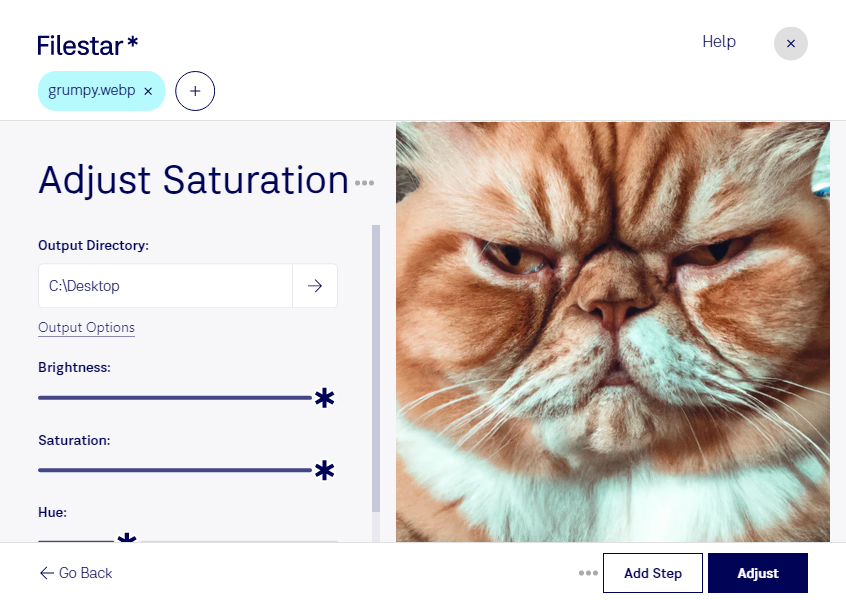
Vill du ge dina webp-bilder mer färg eller skapa ett mer nedtonat uttryck? Med Filestar kan du justera färgmättnaden direkt på din dator. Ökad mättnad gör färgerna intensivare, medan minskad mättnad ger ett mer dämpat intryck. Det hjälper dig att anpassa bilder till exempelvis en webbplats, en kampanj eller en produktkatalog.
En WebP-bild är en rasterbild, vilket innebär att den består av pixlar. Formatet används ofta på webben eftersom det kan ge små filer med god bildkvalitet. När du bearbetar färgmättnaden ändrar du färgernas intensitet, inte bildens pixelmått. Utgå gärna från originalfilen och kontrollera resultatet innan du använder bilden i din publicering.
För fotografer, grafiska formgivare och innehållsproducenter är färgmättnad ett användbart verktyg för att skapa ett sammanhängande bildspråk. En webbredaktör kan tona ned bilder så att de passar webbplatsens visuella profil, medan ett marknadsföringsteam kan förstärka färgerna i kampanjmaterial. Inom e-handel kan du anpassa produktbilder, men det är viktigt att färgerna fortfarande återger varorna rättvisande.
Filestar finns för både Windows och macOS och låter dig bearbeta flera filer samtidigt. Om en hel bildserie behöver samma justering kan du arbeta med filerna i en omgång i stället för att upprepa momentet bild för bild. Det sparar tid och gör det enklare att tillämpa en konsekvent färgbehandling.
Bearbetningen sker lokalt på din dator, inte i en onlinekonverterare. Du behöver därför inte ladda upp bilderna till en extern konverteringstjänst. Det minskar exponeringen för tredje part och ger dig bättre kontroll över kundmaterial, opublicerade kampanjbilder och andra känsliga filer.
Vill du veta hur Filestar kan passa ditt bildflöde? Kontakta oss så hjälper vi dig att hitta rätt arbetssätt.