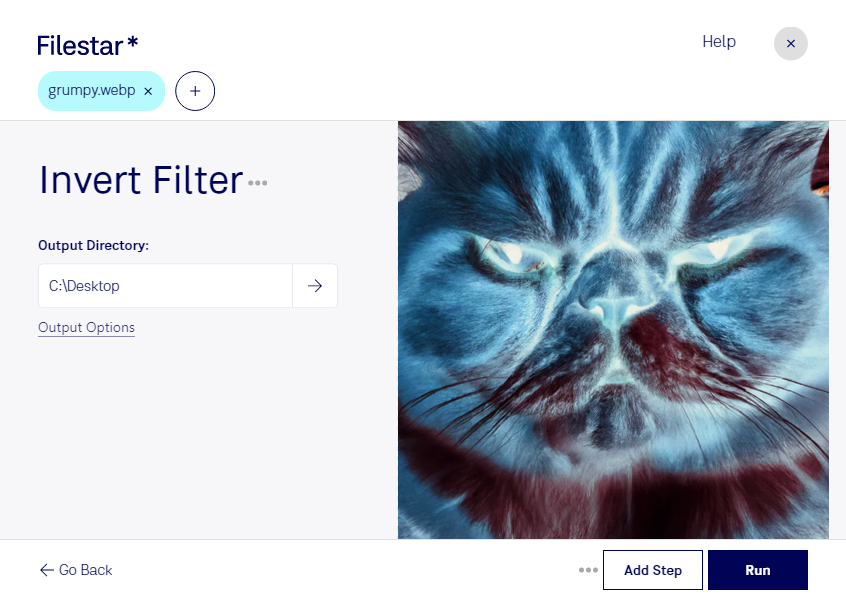
Med inverteringsfilter för webp vänder du bildens färger till deras motsatser: ljust blir mörkt och mörkt blir ljust. Det ger en negativliknande effekt som kan användas både för kreativ bildbehandling och för att undersöka detaljer i en bild. Med Filestar bearbetar du dina WebP-bilder direkt på datorn, på både Windows och macOS.
En WebP-bild är en rasterbild, vilket innebär att den består av pixlar. Inverteringen förändrar pixlarnas färgvärden utan att i sig öka bildens upplösning. Effekten beror därför på originalets färger, kontrast och detaljnivå. Förhandsgranska gärna resultatet innan du använder det i en publicering eller leverans.
För grafiska formgivare kan invertering vara ett sätt att skapa alternativa uttryck till kampanjmaterial, collage och digitala illustrationer. Webbutvecklare och UI-designers kan använda filtret för att utforska hur bildmaterial fungerar mot ljusa respektive mörka bakgrunder. En inverterad bild ersätter däremot inte en genomarbetad anpassning till mörkt läge, eftersom även exempelvis hudtoner och varumärkesfärger förändras.
Har du många bilder att behandla kan du använda Filestar för batchbearbetning och tillämpa samma operation på flera filer samtidigt. Det minskar repetitiva moment och gör det enklare att hålla ett enhetligt arbetsflöde, exempelvis när du tar fram varianter av ett helt bildpaket.
Lokal bearbetning innebär att bilderna inte behöver laddas upp till en extern molntjänst för inverteringen. Det minskar exponeringen för tredje part och ger dig bättre kontroll över kundmaterial, opublicerade kampanjer och andra känsliga filer. Datorns åtkomstskydd och dina rutiner för lagring är fortfarande viktiga.
Vill du veta hur Filestar passar ditt bildflöde eller din batchbearbetning? Kontakta oss så hjälper vi dig att hitta rätt upplägg.