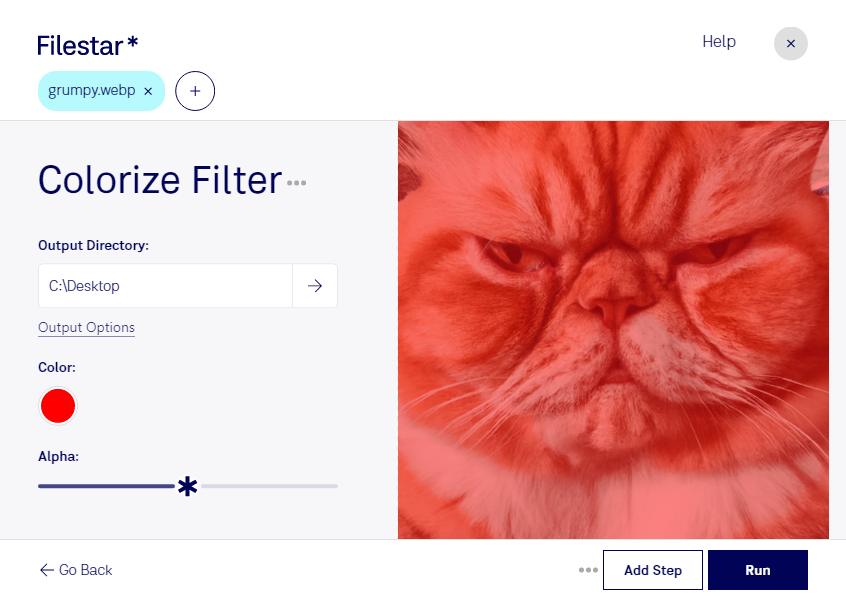
Med färgläggningsfilter för webp kan du förändra bildens färguttryck och anpassa materialet till ett nytt sammanhang. Filestar hjälper dig att bearbeta dina bilder lokalt på datorn, oavsett om du använder Windows eller macOS. Du kan arbeta med enstaka bilder eller tillämpa samma bearbetning på flera filer samtidigt.
En WebP-bild är en rasterbild, vilket innebär att bilden består av pixlar. När du färglägger den förändras pixelinformationen, medan bildens upplösning sätter gränsen för hur mycket den kan förstoras med bibehållen skärpa. Utgå därför gärna från ett högupplöst original och behåll en separat kopia om du vill kunna återgå till ursprungsversionen.
För grafiska formgivare kan färgläggningsfilter vara användbara när bildmaterial ska få ett sammanhållet uttryck i en kampanj. Webbdesigners kan anpassa bilder till en webbplats färgpalett, medan innehållsproducenter kan skapa visuella varianter för olika publiceringar. Inom e-handel kan filtren användas på banners och inspirationsbilder. För produktbilder är det däremot viktigt att kontrollera att bearbetningen inte ger en missvisande bild av produktens verkliga färg.
Med batchbearbetning slipper du upprepa samma moment för varje fil. Det förenklar arbetet med större bildsamlingar och hjälper dig att få ett enhetligt resultat. Kontrollera gärna filtret på några utvalda bilder innan du bearbetar hela samlingen.
Lokal bearbetning innebär att bilderna inte behöver laddas upp till en extern molntjänst för själva behandlingen. Det minskar exponeringen för tredje part och ger dig större kontroll över kundmaterial, opublicerade kampanjer och andra känsliga filer. Datorns säkerhet och dina rutiner för åtkomst och säkerhetskopiering är fortfarande viktiga.
Vill du veta hur Filestar passar ditt arbete med WebP-bilder? Kontakta oss så hjälper vi dig att välja ett upplägg som passar dina behov.