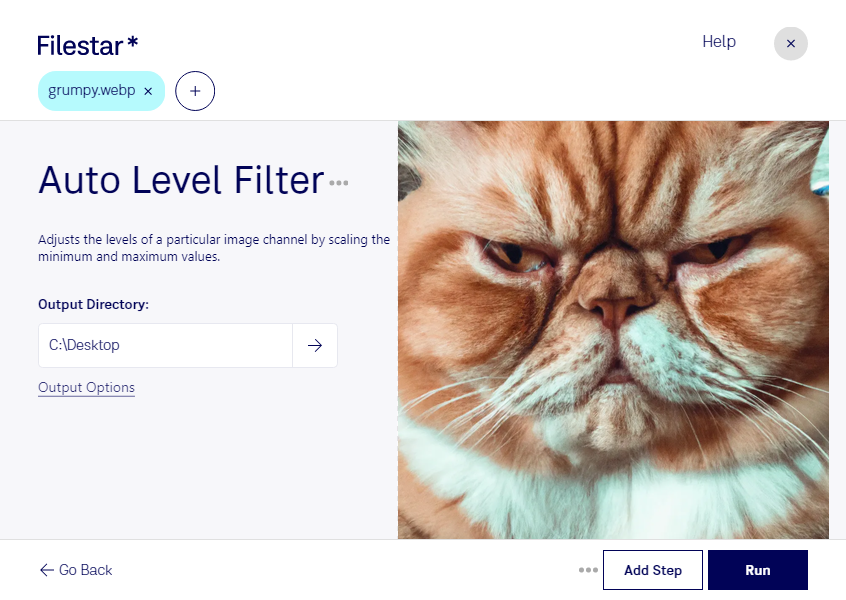
Med auto-nivå-filter för webp kan du förbättra kontrasten i bilder som ser matta eller urtvättade ut. Filestar hjälper dig att bearbeta dina WebP-bilder direkt på datorn, oavsett om du använder Windows eller macOS.
En WebP-bild är en rasterbild, vilket innebär att bildinformationen består av pixlar. Ett auto-nivå-filter justerar tonnivåerna utifrån bildens befintliga innehåll. Det kan ge tydligare skillnader mellan mörka och ljusa partier och ett mer balanserat bildintryck, utan att du behöver ställa in nivåerna manuellt för varje fil. Resultatet beror på utgångsbilden: filtret kan förbättra tonomfånget, men inte återskapa detaljer som saknas.
För dig som arbetar med e-handel kan filtret vara användbart när produktbilder från olika leverantörer har ojämn kontrast. Webbdesigners och innehållsproducenter kan använda det för att förbereda bilder till webbplatser, medan fotografer kan effektivisera enklare tonjusteringar av WebP-material inför leverans.
När du har många bilder att bearbeta behöver du inte hantera dem en i taget. Med Filestar kan du tillämpa samma åtgärd på flera filer i en batch. Det minskar det repetitiva arbetet och gör det enklare att bearbeta större bildsamlingar. Testa gärna på några representativa bilder först, särskilt om materialet innehåller både ljusa och mörka motiv.
Bearbetningen sker lokalt på din dator i stället för att bilderna laddas upp till en molntjänst. Det minskar exponeringen för externa system och ger dig bättre kontroll över känsligt material, exempelvis opublicerade produktbilder eller kunduppdrag. Du behöver fortfarande skydda datorn och hantera filerna enligt dina säkerhetsrutiner.
Vill du veta hur Filestar kan passa ditt bildflöde? Kontakta oss så hjälper vi dig att hitta rätt arbetssätt för dina WebP-bilder.