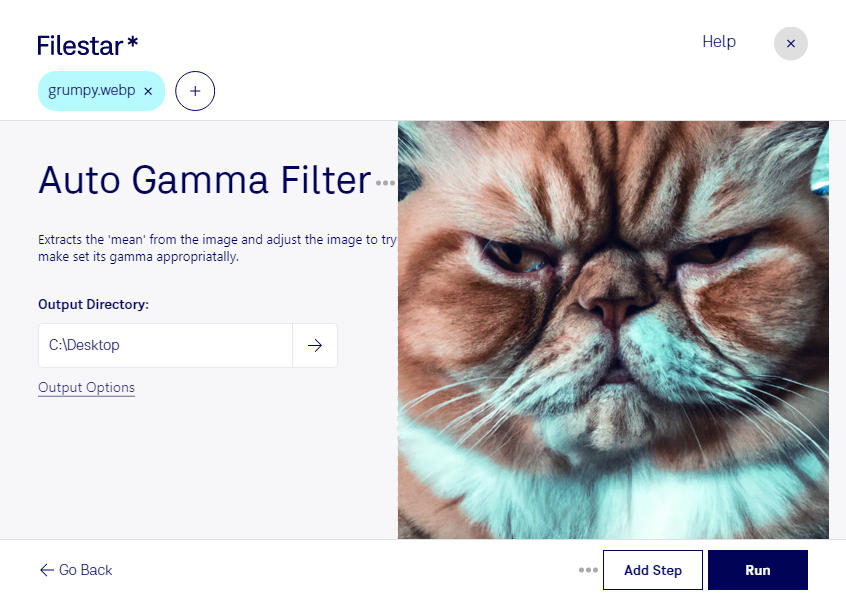
Auto-gamma-filter för webp

  1. Ladda ner och installera den senaste versionen av Filestar.

  2. Högerklicka på en eller flera Webp-filer på ditt skrivbord och välj Convert with Filestar.

  3. Skriv auto gamma filter i sökrutan.

  4. Tryck på Run.

Eller låt en AI-agent göra det: filestarcli -i photo.webp -c "auto gamma filter" (så här gör du).

auto-gamma-filter för webp

Låt din AI-agent auto-gamma-filter för WEBP

Claude Code, Codex, Cursor och andra agenter kan göra detta på din dator med Filestar. Dina filer stannar på din dator.

Installera Filestar och lägg till det i dina agenter:

npm install -g filestar
filestarcli agent install

Be sedan din agent:

“Använd Filestar för att auto-gamma-filter för WEBP i min mapp Hämtade filer”

Eller kör det själv:

filestarcli -i photo.webp -c "auto gamma filter"

Körs på din dator, så dina filer stannar där. Fungerar på Windows, macOS och Linux. 50 gratis konverteringar med npm-installationen, inget konto behövs.

Kan min AI-agent auto-gamma-filter för WEBP?

Ja. Installera Filestar CLI med npm install -g filestar så kan din agent köra filestarcli -i photo.webp -c "auto gamma filter" på din dator. Dina filer stannar på datorn.

Använda Filestar med AI-agenter

Vad är .webp?

Filändelse
.webp
Format
Binärt
Kategori
Rasterbild
Utvecklare
Google
Beskrivning
En WEBP-fil är en bild som sparas i rasterbildformatet WebP (uttalas "Weppy"), utvecklat av Google för webbgrafik. Formatet är utformat för att minska bildfilernas storlek jämfört med vanlig JPEG-komprimering och samtidigt behålla samma eller liknande kvalitet. WEBP-filer gör att bilder kan laddas ner snabbare.
MIME-typ
image/webp

Auto-gamma-filter för webp idag

Kom igång på några minuter

Med ett auto-gamma-filter för webp kan du automatiskt justera bildernas ljusfördelning och göra detaljer i mellantonerna tydligare. I Filestar bearbetar du enstaka bilder eller flera filer samtidigt, direkt på din dator. Programmet finns för både Windows och macOS.

En WebP-bild är en rasterbild som ofta används på webbplatser tack vare sin effektiva komprimering. Om bilden upplevs som för mörk eller ljus kan en automatisk gammakorrigering ge en mer balanserad återgivning. Filtret justerar tonerna, men kan inte återskapa detaljer som redan saknas i helt vita eller svarta bildpartier.

För dig som arbetar med e-handel kan funktionen vara användbar när produktbilder från olika källor behöver bearbetas inför publicering. Webbdesigners och innehållsproducenter kan använda den för att förbättra bilder till artiklar, kampanjsidor och digitala bildbibliotek. Fotografer kan också ha nytta av automatisk gammakorrigering när de förbereder WebP-bilder för webben.

Med batchbearbetning slipper du upprepa samma moment för varje fil. Du väljer flera bilder och använder samma skill på hela urvalet. Kontrollera gärna resultatet på några representativa bilder först, särskilt om materialet har varierande exponering eller om exakt färgåtergivning är viktig.

Filestar är ett installerat program, inte en onlinekonverterare. När du bearbetar bilderna lokalt behöver du inte ladda upp dem till en extern molntjänst. Det minskar risken att exempelvis opublicerade produktbilder, kundmaterial eller interna dokumentbilder hamnar hos ytterligare en part och ger dig bättre kontroll över filhanteringen.

Vill du veta hur Filestar kan passa ditt bildflöde? Kontakta oss så hjälper vi dig att hitta rätt arbetssätt.