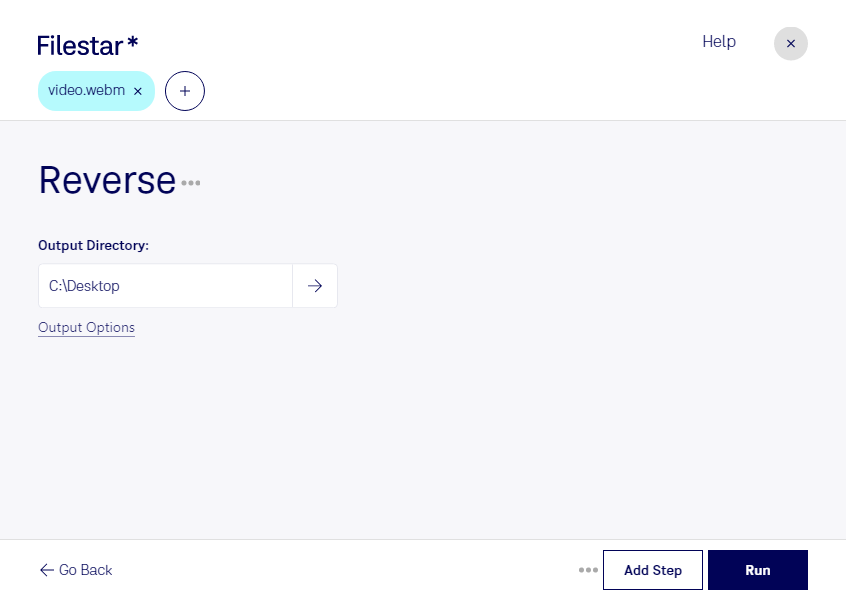
Spela webm baklänges

  1. Ladda ner och installera den senaste versionen av Filestar.

  2. Högerklicka på en eller flera Webm-filer på ditt skrivbord och välj Convert with Filestar.

  3. Skriv reverse i sökrutan.

  4. Tryck på Run.

Eller låt en AI-agent göra det: filestarcli -i file.webm -c "reverse" (så här gör du).

spela webm baklänges

Låt din AI-agent spela WEBM baklänges

Claude Code, Codex, Cursor och andra agenter kan göra detta på din dator med Filestar. Dina filer stannar på din dator.

Installera Filestar och lägg till det i dina agenter:

npm install -g filestar
filestarcli agent install

Be sedan din agent:

“Använd Filestar för att spela WEBM baklänges i min mapp Hämtade filer”

Eller kör det själv:

filestarcli -i file.webm -c "reverse"

Körs på din dator, så dina filer stannar där. Fungerar på Windows, macOS och Linux. 50 gratis konverteringar med npm-installationen, inget konto behövs.

Kan min AI-agent spela WEBM baklänges?

Ja. Installera Filestar CLI med npm install -g filestar så kan din agent köra filestarcli -i file.webm -c "reverse" på din dator. Dina filer stannar på datorn.

Använda Filestar med AI-agenter

Vad är .webm?

Filändelse
.webm
Format
Binärt
Kategori
Video
Utvecklare
Google
Beskrivning
En WEBM-fil är en komprimerad video som sparas i WebM-formatet, en öppen videostandard med hög kvalitet. Den lagrar video komprimerad med VP8-teknik och ljud komprimerat med Ogg Vorbis. WEBM-filer används ofta för att leverera video på webben med HTML5-taggen <video>.
MIME-typ
video/webm

Spela webm baklänges idag

Kom igång på några minuter

Vill du spela webm baklänges för att skapa en oväntad effekt eller visa ett händelseförlopp i omvänd ordning? Med Filestar kan du bearbeta din WebM-video så att den spelas från slutet till början. Det passar när du vill låta ett föremål återvända till handen, visa hur något plockas isär eller ge ett kort videoklipp ett nytt uttryck.

För videoredigerare och innehållsskapare är baklängesvideo ett användbart grepp i reklamfilmer, musikvideor och innehåll för sociala medier. En animatör kan använda funktionen för att undersöka rörelser, medan en utbildare kan visa ett arbetsmoment i omvänd ordning som komplement till en instruktion.

Har du flera klipp att bearbeta behöver du inte hantera dem ett i taget. Filestar stöder batchbearbetning, så att du kan tillämpa samma åtgärd på flera webm-filer samtidigt. Det minskar repetitivt arbete och förenklar hanteringen av större videosamlingar. Programmet finns för både Windows och macOS.

Bearbetningen sker lokalt på din dator, inte i en molntjänst. Du behöver alltså inte ladda upp videomaterialet till en extern server. Det minskar exponeringen för tredje part och ger dig bättre kontroll över kundmaterial, opublicerade kampanjer och interna utbildningsfilmer. För känsligt material är det en viktig del av ett genomtänkt arbetsflöde, tillsammans med datorns åtkomstskydd och säkerhetsrutiner.

Vill du veta hur Filestar passar din videobearbetning eller vilket abonnemang som motsvarar dina behov? Kontakta oss så hjälper vi dig att välja.