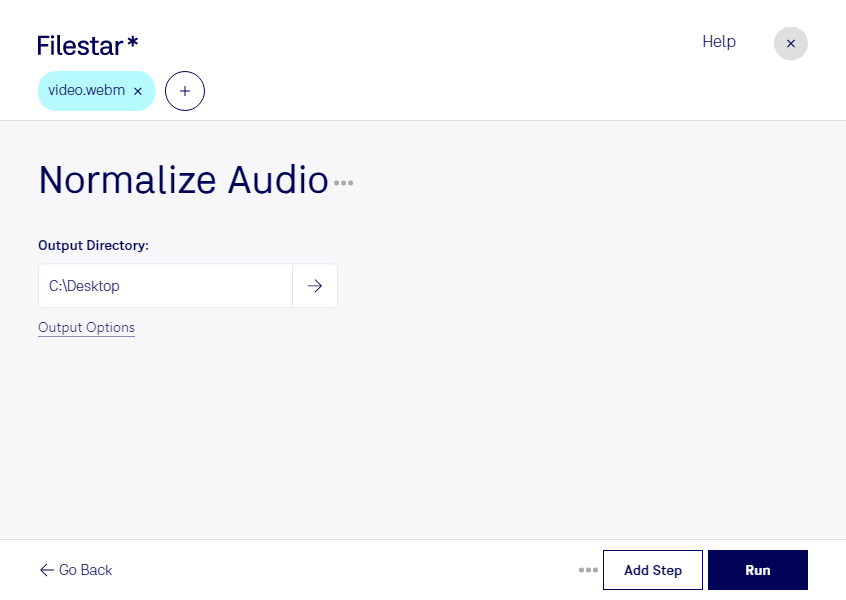
Ojämn ljudnivå kan göra en WebM-video svår att följa, särskilt när talet är svagt eller volymen varierar mellan klipp. Med Filestar kan du normalisera ljud i webm och anpassa ljudnivån inför publicering, presentationer eller fortsatt redigering. Det ger bättre förutsättningar för en behaglig lyssningsupplevelse utan att du behöver justera uppspelningsvolymen för varje fil.
En webm-fil är en videofil som innehåller både bild och ljud. När du normaliserar ljudet ligger fokus på ljudspårets nivå, snarare än på att byta videoformat. Normalisering är däremot inte samma sak som brusreducering eller dynamisk komprimering: den tar inte automatiskt bort bakgrundsljud eller jämnar ut alla skillnader mellan tysta och starka partier.
Filestar körs på både Windows och macOS och låter dig bearbeta flera filer i samma omgång. Har du en samling inspelade föreläsningar, produktdemonstrationer eller intervjuer slipper du upprepa samma moment för varje video. Välj dina filer och använd samma skill för hela urvalet. Kontrollera gärna resultatet på några representativa klipp innan du bearbetar ett större material.
För utbildare och kursproducenter är normalisering användbar när videolektioner har spelats in vid olika tillfällen. Videoredigerare och kommunikatörer kan förbereda WebM-videor inför publicering, medan supportteam kan anpassa ljudnivån i instruktionsfilmer så att vägledningen blir lättare att höra.
Bearbetningen sker lokalt på din dator i stället för genom uppladdning till en molntjänst. Det minskar exponeringen för externa tjänster och ger dig bättre kontroll över material som innehåller kunduppgifter, interna samtal eller ännu opublicerade produktioner. Säkerheten beror fortfarande på hur din dator och dina filer skyddas, men du undviker att lämna över videomaterialet till en extern konverteringstjänst.
Vill du veta hur Filestar passar ditt arbetsflöde för WebM-video? Kontakta oss så hjälper vi dig att hitta ett lämpligt upplägg.