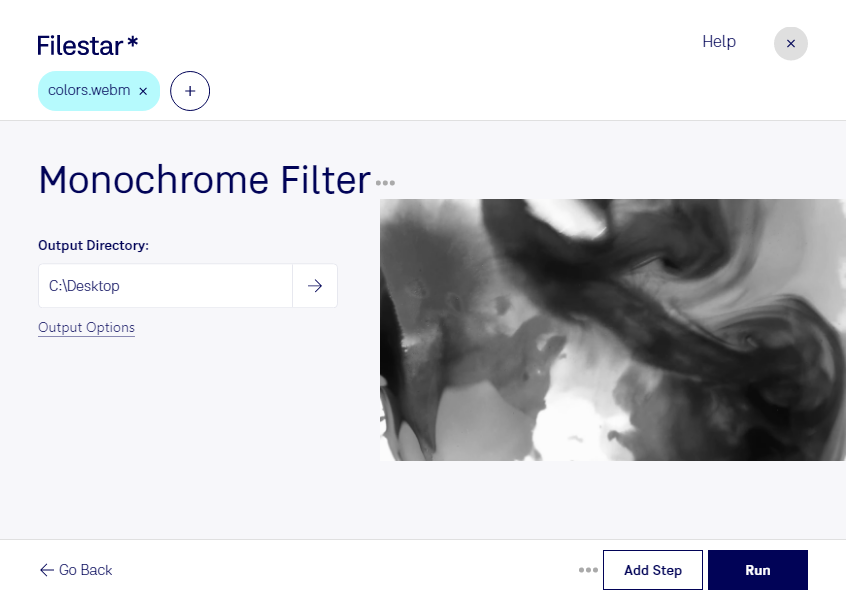
Med ett monokromt filter för webm ger du din WebM-video ett svartvitt uttryck där ljus, skuggor och kontraster får ta större plats. Det passar när du vill skapa en enhetlig visuell stil, tona ned störande färger eller låta motiv och rörelse stå i centrum. Med Filestar bearbetar du videofilerna lokalt på din dator, på både Windows och macOS.
För videoredigerare och innehållsproducenter kan ett monokromt uttryck vara användbart i exempelvis intervjuer, produktpresentationer och korta filmer för webben. En kommunikationsbyrå kan använda filtret för att hålla ihop utseendet i en kampanj, medan en utbildningsproducent kan minska färgernas betydelse i material där formen eller rörelsen är det viktiga.
Har du flera klipp som ska få samma behandling kan du bearbeta dem i en omgång i Filestar. Du slipper upprepa samma moment för varje fil, vilket sparar tid och gör det enklare att tillämpa samma filter på en hel serie WebM-videor. Tänk på att originalens ljussättning och kontrast fortfarande påverkar hur varje klipp ser ut i svartvitt.
Lokal bearbetning innebär att videomaterialet inte behöver laddas upp till en extern molntjänst för att få filtret applicerat. Det minskar exponeringen för tredje part och ger dig större kontroll över kundmaterial, interna presentationer och ännu opublicerade filmer. Datorns egen säkerhet och dina rutiner för åtkomst och lagring är fortfarande viktiga.
Vill du använda Filestar för enstaka klipp eller återkommande bearbetning av större mängder video? Kontakta oss om du vill ha hjälp att välja ett abonnemang som passar ditt arbetsflöde.