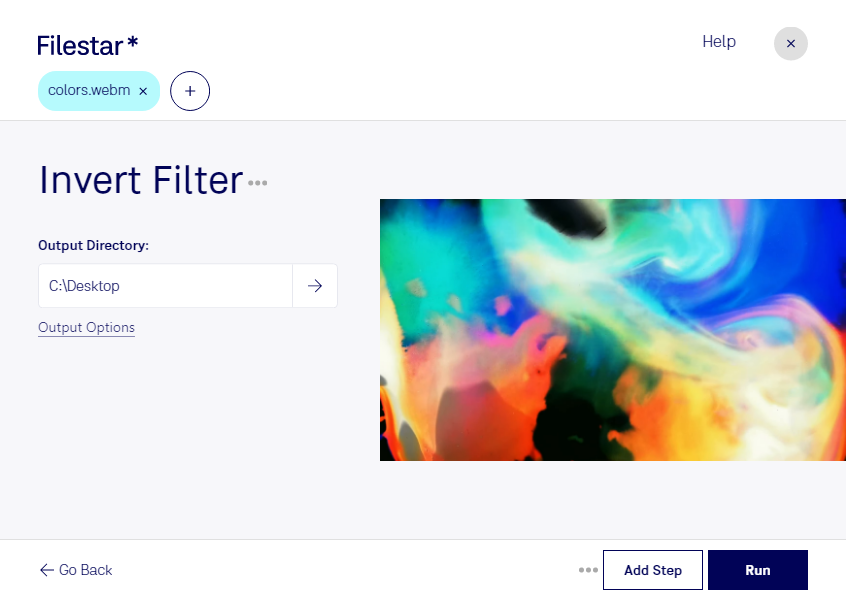
Inverteringsfilter för webm

  1. Ladda ner och installera den senaste versionen av Filestar.

  2. Högerklicka på en eller flera Webm-filer på ditt skrivbord och välj Convert with Filestar.

  3. Skriv invert filter i sökrutan.

  4. Tryck på Run.

Eller låt en AI-agent göra det: filestarcli -i file.webm -c "invert filter" (så här gör du).

inverteringsfilter för webm

Låt din AI-agent inverteringsfilter för WEBM

Claude Code, Codex, Cursor och andra agenter kan göra detta på din dator med Filestar. Dina filer stannar på din dator.

Installera Filestar och lägg till det i dina agenter:

npm install -g filestar
filestarcli agent install

Be sedan din agent:

“Använd Filestar för att inverteringsfilter för WEBM i min mapp Hämtade filer”

Eller kör det själv:

filestarcli -i file.webm -c "invert filter"

Körs på din dator, så dina filer stannar där. Fungerar på Windows, macOS och Linux. 50 gratis konverteringar med npm-installationen, inget konto behövs.

Kan min AI-agent inverteringsfilter för WEBM?

Ja. Installera Filestar CLI med npm install -g filestar så kan din agent köra filestarcli -i file.webm -c "invert filter" på din dator. Dina filer stannar på datorn.

Använda Filestar med AI-agenter

Vad är .webm?

Filändelse
.webm
Format
Binärt
Kategori
Video
Utvecklare
Google
Beskrivning
En WEBM-fil är en komprimerad video som sparas i WebM-formatet, en öppen videostandard med hög kvalitet. Den lagrar video komprimerad med VP8-teknik och ljud komprimerat med Ogg Vorbis. WEBM-filer används ofta för att leverera video på webben med HTML5-taggen <video>.
MIME-typ
video/webm

Inverteringsfilter för webm idag

Kom igång på några minuter

Med ett inverteringsfilter för webm vänder du färgerna i en WebM-video till deras motsatser. Ljusa partier blir mörka och mörka blir ljusa, vilket ger ett negativliknande uttryck. I Filestar kan du använda effekten för att skapa en alternativ visuell stil eller bearbeta videomaterial inför fortsatt redigering.

Färginvertering är användbar för exempelvis videoredigerare, motion designers och kreatörer som producerar innehåll för webb och sociala medier. En musikvideoproducent kan använda effekten för stiliserade sekvenser, medan en grafisk designer kan utforska alternativa färguttryck i animerade bakgrunder. För utbildare kan inverterade versioner av samma klipp användas för att demonstrera hur färg och kontrast påverkar bildens uttryck.

Filestar finns för både Windows och macOS och låter dig bearbeta flera filer i samma omgång. Om du arbetar med en serie WebM-videor kan du tillämpa samma inverteringsfilter på hela urvalet, i stället för att upprepa momentet för varje fil. Det sparar tid och gör det enklare att få en konsekvent effekt genom hela materialet.

Bearbetningen sker lokalt på din dator. Videofilerna behöver därför inte laddas upp till en extern molntjänst för att få filtret applicerat. Det minskar exponeringen för tredje part och ger dig bättre kontroll över kundmaterial, opublicerade kampanjer och interna inspelningar. Lokal hantering är särskilt relevant när materialet innehåller personuppgifter eller omfattas av sekretesskrav.

Vill du använda Filestar för färginvertering av dina WebM-videor? Kontakta oss så hjälper vi dig att hitta ett arbetssätt som passar dina filer och behov.