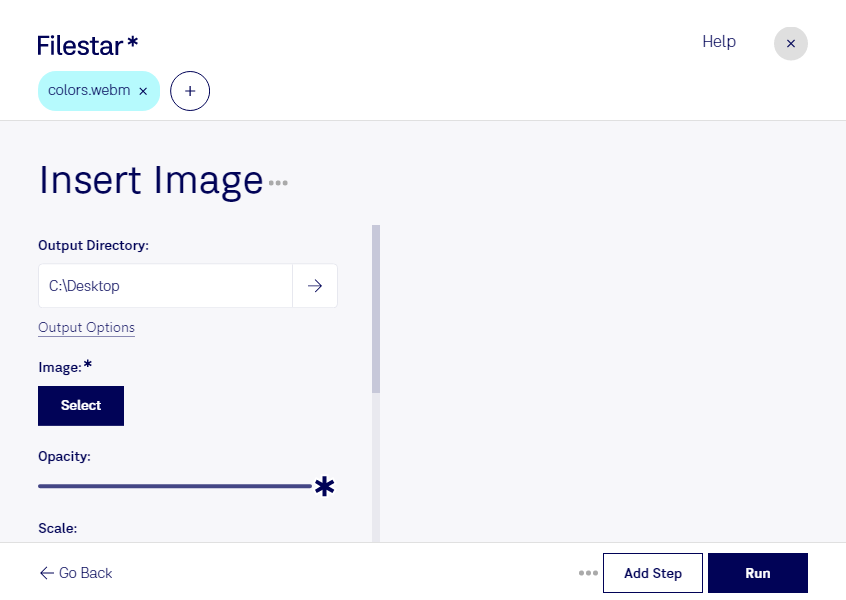
Vill du infoga en bild i en WebM-video? Med Filestar kan du bearbeta videofilen direkt på din dator och samla flera moment i samma arbetsflöde. Det är praktiskt när du vill komplettera videomaterial med visuella inslag för presentationer, utbildning eller publicering på webben.
För dig som arbetar med marknadsföring kan en bild tillföra produktinformation eller tydligare avsändarprofilering. Lärare och utbildningsproducenter kan använda illustrationer för att förklara ett moment, medan kommunikatörer kan komplettera en video med grafik som förstärker budskapet. Anpassa bildens proportioner och upplösning till videon för ett tydligt resultat, och kontrollera att viktig information inte skymmer innehållet.
Filestar finns för både Windows och macOS och stöder bearbetning av flera filer samtidigt. När samma åtgärd ska utföras på många WebM-filer kan batchbearbetning minska repetitivt arbete och göra arbetsflödet mer enhetligt. Testa gärna på en enskild fil först och granska resultatet innan du bearbetar hela samlingen.
Lokal filbearbetning ger dig kontroll över var materialet hanteras. Till skillnad från en molnbaserad tjänst behöver du inte lämna över videor och bilder till en extern server för själva bearbetningen. Det minskar exponeringen för tredje part och är särskilt relevant för kundmaterial, interna presentationer och opublicerade kampanjer. Säkerheten beror samtidigt på hur din dator, dina behörigheter och säkerhetskopior är skyddade.
Vill du veta hur Filestar passar ditt arbetsflöde för WebM-video? Kontakta oss så hjälper vi dig att hitta rätt lösning för dina filer och behov.