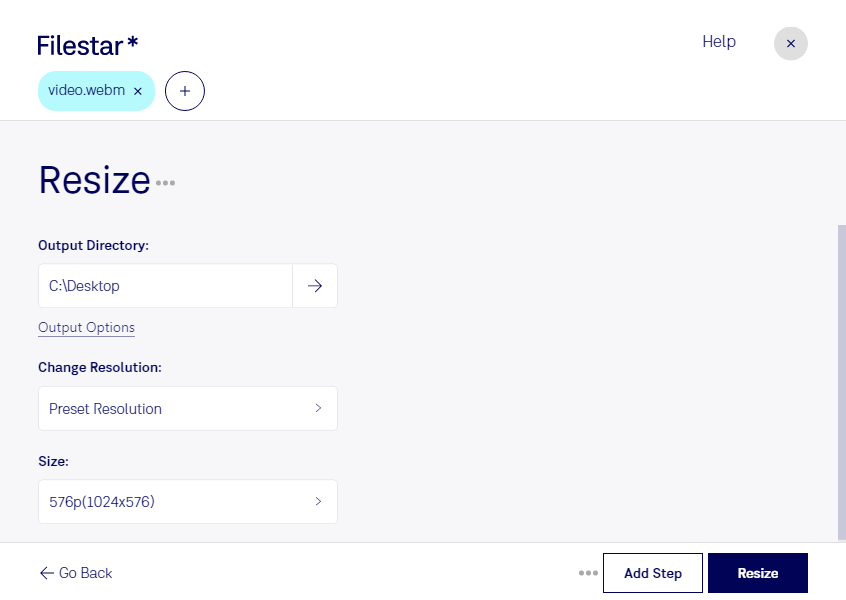
Behöver du anpassa en WebM-video till ett nytt format eller en mindre visningsyta? Med Filestar kan du ändra storlek på webm lokalt på din dator, på både Windows och macOS. Det gör det enklare att förbereda videor för webbplatser, presentationer och andra sammanhang där rätt bildmått spelar roll.
När du ändrar en videos storlek anpassar du dess upplösning, alltså bildens bredd och höjd i pixlar. En lägre upplösning kan även ge en mindre fil, men den slutliga filstorleken påverkas också av videons komprimering och bitrate. Utgå därför från hur videon ska användas och behåll proportionerna för att undvika att bilden blir utdragen.
För webbutvecklare kan storleksändring vara användbar när videor ska passa i en sidlayout. Marknadsförare och innehållsproducenter kan behöva anpassa material till olika publiceringsytor, medan utbildare kan förbereda instruktionsfilmer för presentationer och digitala kurser. Rätt dimensioner hjälper dig att undvika onödigt hög upplösning utan att kompromissa mer än nödvändigt med detaljrikedomen.
Med Filestar kan du bearbeta flera filer samtidigt i stället för att upprepa samma moment för varje video. Det sparar tid när du exempelvis behöver anpassa en hel serie produktfilmer eller utbildningsklipp på ett enhetligt sätt.
Den lokala bearbetningen innebär att dina videofiler inte behöver laddas upp till en molntjänst för att ändra storlek. Du minskar därmed exponeringen för externa parter och behåller kontrollen över var materialet hanteras. Det är särskilt värdefullt för opublicerade kampanjer, kundmaterial och interna inspelningar.
Vill du veta hur Filestar kan passa ditt arbetsflöde för WebM-video? Kontakta oss så hjälper vi dig att hitta rätt upplägg.