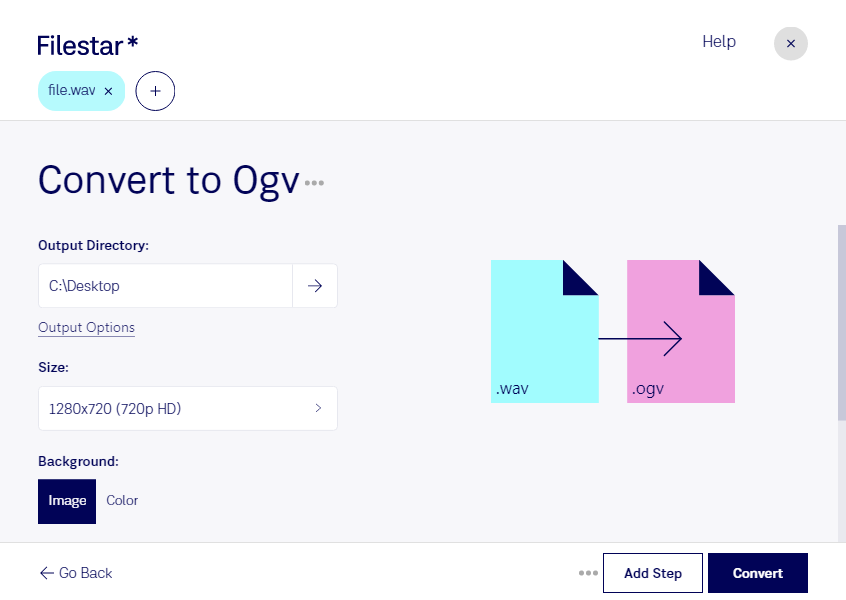
Behöver du konvertera wav till ogv för ett medieprojekt? Med Filestar kan du bearbeta filer lokalt på din dator, både på Windows och macOS. Du kan hantera enstaka filer eller konvertera flera samtidigt, så att återkommande uppgifter tar mindre tid.
En wav-fil är en WAVE-ljudfil som ofta används vid ljudinspelning och redigering. Formatet innehåller vanligtvis okomprimerat ljud och kan därför ge stora filer. En ogv-fil är däremot Ogg-video, ett behållarformat för video som även kan innehålla ljud. Det är alltså inte bara filändelsen som skiljer formaten åt: att konvertera ljud till ett videoformat skapar inte automatiskt ett visuellt innehåll. Kontrollera därför vilka krav ditt projekt ställer på bild, ljud och uppspelning.
För dig som arbetar med webbutveckling, medieproduktion eller digitala utbildningar kan konverteringen vara relevant när ljudmaterial ska ingå i ett arbetsflöde där ogv används. Det kan exempelvis handla om inspelade berättarröster, intervjuer eller utbildningsmaterial. Kontrollera att målprogrammet eller publiceringsplattformen stöder formatet innan du bearbetar hela filsamlingen.
Med batchkonvertering i Filestar slipper du upprepa samma moment för varje fil. Testa gärna med en fil först och kontrollera resultatet innan du fortsätter med resten. Det gör det enklare att upptäcka eventuella kompatibilitetsproblem tidigt.
Lokal bearbetning innebär att du inte behöver ladda upp materialet till en extern konverteringstjänst. Det minskar exponeringen för tredje part och ger dig större kontroll över exempelvis kundinspelningar och opublicerat material. Säkerheten beror fortfarande på hur datorn, åtkomsten och säkerhetskopiorna hanteras.
Kontakta oss om du vill ha hjälp att bedöma om Filestar passar ditt arbetsflöde för wav och ogv.