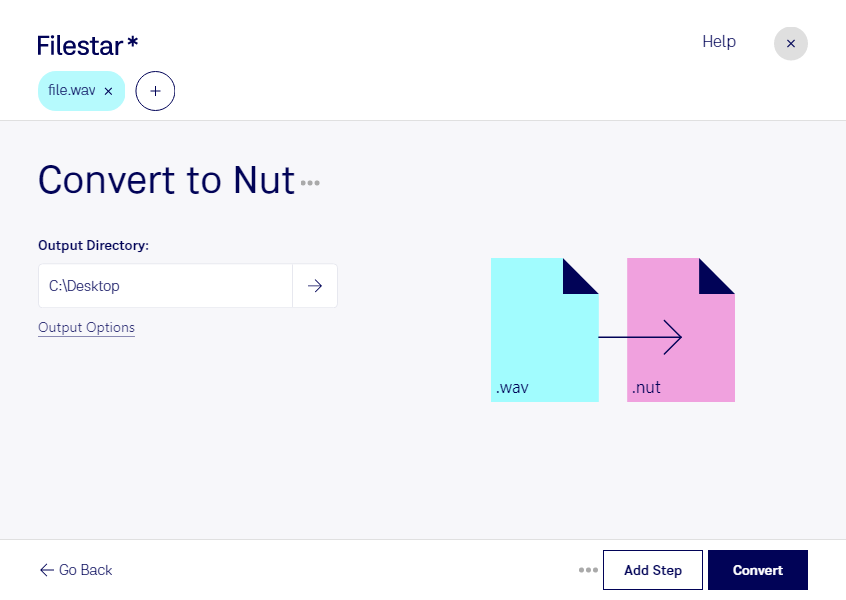
När du behöver konvertera wav till nut hjälper Filestar dig att bearbeta filerna direkt på din dator. Programmet finns för både Windows och macOS och passar dig som vill hantera enstaka ljudfiler eller flera filer i samma arbetsmoment.
Wav är en WAVE-ljudfil som ofta används för inspelningar och ljudredigering. Nut är en öppen multimediabehållare som kan innehålla både ljud och video. När du överför ljud från wav till nut byter du behållare för materialet – konverteringen skapar inte automatiskt något videoinnehåll. Ljudkvaliteten beror på vilken ljudkodning och vilka inställningar som används, inte enbart på filändelsen.
För ljudtekniker, videoredigerare och utvecklare av medieverktyg kan nut vara användbart när ett arbetsflöde eller ett mottagande program kräver just den behållaren. Det kan exempelvis handla om att förbereda inspelat tal för en bearbetningskedja eller skapa testmaterial för en multimediapipeline. Kontrollera att verktyget som ska läsa filen stöder både nut och den ljudkodning du använder.
Med Filestar kan du konvertera flera filer samtidigt i stället för att upprepa samma moment för varje inspelning. Det sparar tid när du arbetar med exempelvis intervjuserier, ljudarkiv eller större samlingar av produktionsmaterial. Prova gärna med en fil först och kontrollera resultatet innan du bearbetar hela samlingen.
Lokal bearbetning ger dig kontroll över var dina filer hanteras. Du behöver inte ladda upp konfidentiella intervjuer, kundmaterial eller opublicerade inspelningar till en molntjänst för konverteringen. Det minskar exponeringen för externa tjänster, även om datorns säkerhet och dina rutiner för åtkomst och säkerhetskopiering fortfarande är viktiga.
Vill du veta om Filestar passar ditt arbetsflöde för wav och nut? Kontakta oss så hjälper vi dig att hitta rätt arbetssätt.